Ülevaade
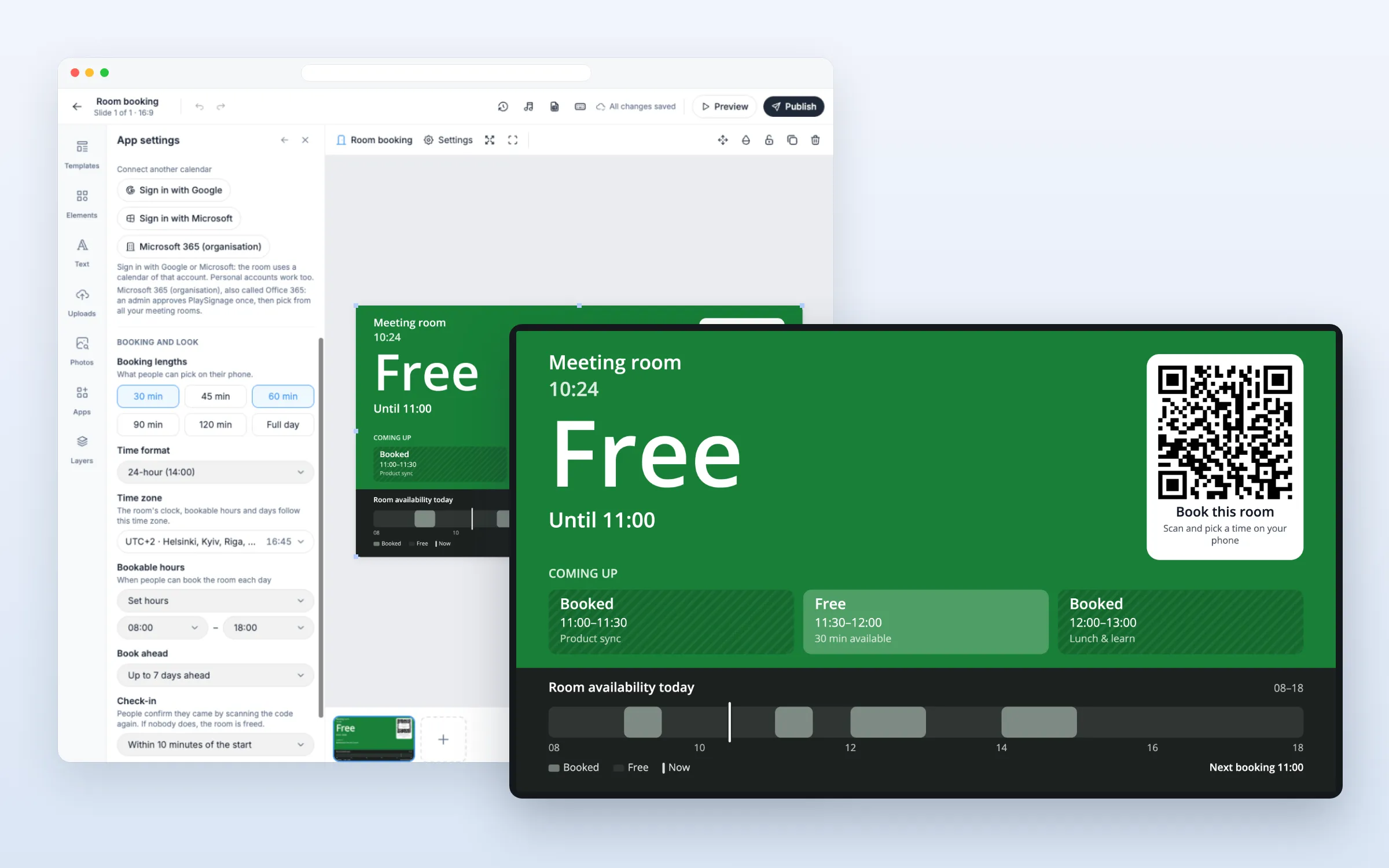
Pane koosolekuruumi ukse kõrvale ekraan ja näita, kas ruum on vaba, peagi algamas või hõivatud, koos lähemate koosolekutega. Ekraanil oleva QR-koodi skannides broneerib inimene ruumi oma telefonist, ilma konto ja rakenduseta. Broneeringud lähevad otse ruumi kalendrisse Microsoft 365-s (organisatsioon), Outlookis või Google Calendaris.
Alustamine
Kõik algab redaktorist: ava Esitlused, ava oma esitlus ja vali slaid. Kui oled valmis, klõpsa Avalikusta.
Seadista ruum
Lisa slaidile ruumi broneerimine
- Klõpsa Rakendused, siis jaotises Aeg Ruumi broneerimine
- Ühenda sammus Ruum ruumi kalender (vaata allpool), anna ruumile Ruumi nimi ja soovi korral Lisainfo, näiteks „4. korrus · 8 kohta“. Klõpsa Edasi
- Vali sammus Broneerimine ja välimus, mida saab broneerida ja kuidas ekraan välja näeb. Eelvaade näitab sinu ruumi nii, nagu ekraan seda näitab
- Klõpsa Lisa slaidile
Ruumi broneerimine täidab kogu slaidi: ekraan on ruumi enda silt.
Ühenda ruumi kalender Google'i või Microsoftiga
- Klõpsa jaotises Ühenda kalender Logi sisse Google’iga või Logi sisse Microsoftiga. Töö-, kooli- ja isiklikud kontod sobivad kõik
- Logi avanevas aknas sisse ja luba PlaySignage’il oma kalendreid näha ja muuta
- Vali jaotises Ruumi kalender kalender, mida ruum kasutama peab, või klõpsa Loo kalender „…“, et luua selles kontos uus, ruumi nimega kalender
Konto on ühendatud kogu sinu tiimile. Klõpsa Ühenda teine kalender, et lisada veel.
Ühenda kõik oma Microsoft 365 koosolekuruumid
Kasuta seda, kui sinu ruumid on Microsoft 365 (Office 365) ruumipostkastid. Microsoft 365 administraator kinnitab PlaySignage’i ühe korra ja seejärel saab iga tiimiliige valida kõigi sinu koosolekuruumide seast.
- Klõpsa Microsoft 365 (organisatsioon)
- Logi sisse oma organisatsiooni administraatori kontoga ja klõpsa Microsofti kinnituslehel Accept. Kui sa ei ole administraator, palu seda sammu teha oma IT-tiimil
- Vali ruum jaotises Vali ruum. Kui ühtegi ruumi ei kuvata, sisesta ruumi e-posti aadress väljale Ruumi e-posti aadress
PlaySignage näeb siis sinu koosolekuruume ja lisab broneeringuid nende kalendritesse, muud mitte midagi. Kui sul pole veel ruumipostkaste, vaata jaotist Seadista ruumid Microsoft 365-s.
Muuda ruumi või selle seadeid
- Klõpsa slaidil ruumi broneerimisel
- Selle seaded on Rakenduse seaded all, jaotistes Ruum ja Broneerimine ja välimus
- Muuda, mida vaja: slaid näitab seda kohe. Näita näiteid näitab ekraani igas olekus näidiskoosolekutega
- Klõpsa Avalikusta
Broneeri telefonist
Broneeri ruum
- Skanni ekraanil olev QR-kood telefoni kaameraga
- Vali How long ja algusaeg. Kui Book ahead on sisse lülitatud, saad valida ka teise päeva
- Sisesta Your name ja puuduta nuppu Book
Broneering ilmub kohe ekraanile ja ruumi kalendrisse. Telefoni lehed ja ekraan on praegu inglise keeles.
Tühista broneering või lõpeta koosolek varem
- Skanni kood uuesti telefoniga, millega broneerisid. Avaneb Your bookings
- Puuduta Cancel booking või koosoleku ajal End meeting now, et teised saaksid ruumi kasutada
Broneeringut saab muuta ainult telefon, millega see tehti.
Kinnita broneeringul kohalolu
Kui Kohalolu kinnitamine on sisse lülitatud, näitab ekraan broneeringu algades nuppu Check in. Skanni kood telefoniga, millega broneeriti, seatud aja jooksul. Kui keegi kohalolu ei kinnita, broneering tühistatakse ja ruum on teistele taas vaba.
Kohalolu kinnitamine kehtib ainult broneeringutele, mis on tehtud ruumi QR-koodi skannides. Koosolekud, mis on lisatud ruumi kalendrisse Google Calendaris või Outlookis, näitab ekraan hõivatuna. Neid ei pea kinnitama ja need jäävad broneerituks ka siis, kui keegi ei tule.
Sinu IT-tiimile
Seadista ruumid Microsoft 365-s
Iga koosolekuruum on Microsoft 365-s ruumipostkast. Ruumipostkastid ei vaja litsentsi.
- Ava Microsoft 365 administreerimiskeskuses Resources → Rooms & equipment ja klõpsa Add resource
- Vali Room, anna sellele nimi, e-posti aadress ja kohtade arv ning salvesta
- Uued ruumid võivad loendisse Vali ruum ilmuda kuni ühe päeva pärast. Seni sisesta ruumi e-posti aadress väljale Ruumi e-posti aadress: broneerimine töötab kohe
Anna endale juurdepääs ruumi kalendrile
Ruumi kalender ei kuulu kellelegi, nii et isegi administraator ei näe selle broneeringuid enne, kui on endale juurdepääsu andnud. Tee seda iga ruumi jaoks üks kord.
- Ava Exchange’i administreerimiskeskuses Recipients → Resources ja klõpsa ruumil
- Ava vahekaart Delegation ja klõpsa jaotises Read and manage (Full Access) nuppu Edit
- Klõpsa Add members, märgi oma nimi ja klõpsa Save
Juurdepääs võib hakata tööle kuni tunni pärast. Seni näitab Outlook ruumi avamisel viga.
Vaata Microsoft 365 ruumide broneeringuid
Kui ühendasid ruumi nupuga Logi sisse Google’iga või Logi sisse Microsoftiga, on broneeringud kalendris, mille valisid: ava see Google’i kalendris või Outlookis. Ruumidel, mis on ühendatud kaudu Microsoft 365 (organisatsioon), on need ruumi enda kalendris:
- Et näha, millal ruum on hõivatud: ava Outlookis Calendar → Add calendar → Add from directory, sisesta ruumi täielik e-posti aadress, klõpsa Use this address ja siis Add. Ruumi nime järgi otsides ei pruugi see leida midagi
- Et näha broneeringuid koos nimedega: anna endale esmalt juurdepääs ruumile. Seejärel klõpsa Outlooki veebiversioonis oma pildil, siis Open another mailbox ja sisesta ruumi täielik e-posti aadress: nime järgi otsing ei pruugi seda leida
Valikud
Ruum
| Valik | Mida see teeb |
|---|---|
| Ruumi nimi | Ekraanil olev nimi, näiteks „Koosolekuruum“ või „Oslo“ |
| Lisainfo | Lühike rida nime all, näiteks „4. korrus · 8 kohta“ |
| Ruumi kalender | Kalender, mida ekraan näitab ja kuhu broneeringud lähevad |
Broneerimine ja välimus
| Valik | Mida see teeb |
|---|---|
| Broneeringu pikkused | Pikkused, mida telefonis valida saab: 30 minutist 2 tunnini ja Terve päev |
| Broneerimise aeg | Terve päev (24 h) või Määra aeg koos kellaegadega Alates ja Kuni, mille vahel ruumi iga päev broneerida saab |
| Broneeri ette | Ainult täna või kuni teatud arv päevi ette |
| Kohalolu kinnitamine | Ei kinnitata või minutite arv alguse järel, mille jooksul tuleb kohalolu kinnitada |
| Paigutus | Horisontaalne või Vertikaalne, sõltuvalt sellest, kuidas ekraan ripub |
| Kellaaja vorming | 24-tunnine (14:00) või 12-tunnine (2:00 PM) |
| Ajavöönd | Kus ruum asub: ekraani kell, Broneerimise aeg ja päevad järgivad seda. Alguses on see sinu arvuti oma; muutmiseks otsi linna või UTC nihet. Kui sinu ekraanid on teises ajavööndis, ütleb märkus selle all seda |
| Koosolekud ekraanil | Näita koosolekute nimesid või Ainult hõivatud või vaba, et peita koosolekute nimed ja broneerija |
Korduma kippuvad küsimused
Kes saab ruumi broneerida?
Igaüks, kes ekraani ees seisab. QR-kood muutub kogu aeg, nii et selle foto ei tööta kaua. Üks telefon ja üks võrk saavad korraga teha vaid mõne broneeringu, mis takistab kõigi ruumide korraga broneerimist.
Mis vahe on sellel ja Kalendri pluginal?
Kalendri plugin näitab kalendreid ekraanil ega muuda neid kunagi. Ruumi broneerimine on mõeldud ühele koosolekuruumile: see näitab ruumi olekut ja lubab seda telefonist broneerida, seega lisab see ruumi kalendrisse sündmusi.
Teade ütleb „Microsoft pole PlaySignage'ile veel juurdepääsu andnud“
Pärast seda, kui sinu administraator on PlaySignage’i kinnitanud, võib Microsoftil minna paar minutit, enne kui kinnitus kehtib. Oota minut ja proovi uuesti. Kui 15 minuti pärast on teade sama, palu administraatoril Microsoft Entra administreerimiskeskuse jaotises Enterprise applications kontrollida, kas PlaySignage on seal oma õigustega loetletud.
Teade ütleb, et ruume ei leitud
Sinu organisatsioonil pole veel ruumipostkaste või uued pole Microsofti ruumide loendis veel ilmunud. Sisesta selle asemel ruumi e-posti aadress või vaata jaotist Seadista ruumid Microsoft 365-s.
See palub sisse logida minu organisatsiooni kontoga
Sa logisid sisse teise organisatsiooni kontoga kui see, mis PlaySignage’i kinnitas. Logi uuesti sisse oma töökontoga.
Teade ütleb, et konto ei saa sellesse kalendrisse sündmusi lisada
Konto saab seda kalendrit ainult lugeda. Vali kalender, mis kuulub kontole, või klõpsa Loo kalender „…“.
Teade ütleb, et sisselogimine on aegunud
Google’i või Microsofti sisselogimine eemaldati või on aegunud. Klõpsa slaidil ruumi broneerimisel ja siis Rakenduse seaded all jaotises Ruum nuppu Logi uuesti sisse.
Sisselogimise aken ei avane
Sinu brauser blokeeris selle. Luba redaktoris hüpikaknad ja proovi uuesti.
Kas privaatseid koosolekuid näidatakse?
Privaatseks märgitud koosolekud näidatakse hõivatuna, ilma nimeta. Et peita kõik koosolekute nimed ja broneerija, määra Koosolekud ekraanil väärtuseks Ainult hõivatud või vaba.
Mis juhtub, kui katkestan konto ühenduse?
Kui vajutad konto kõrval Katkesta ühendus, lõpetavad kõik seda kasutavad ruumid koosolekute näitamise ja nende ekraanil on Calendar not connected. Play kustutab sisselogimise ja Google’i konto puhul lõpetab ka oma juurdepääsu Google’is. Sündmused ja kalendrid jäävad sinu kontole alles. Ruumide tagasitoomiseks logi sama kontoga uuesti sisse: need töötavad jälle kõigi oma seadetega.
Mida Ruumi broneerimine hoiab ja kui kaua?
Iga ruumi koosolekute koopiat, et ekraan töötaks edasi, kui kalender on korraks kättesaamatu. See kustutatakse päev pärast ruumi viimast kasutamist. Ruum, mida pole 90 päeva miski kasutanud, kustutatakse, ja konto, mida pole 90 päeva ükski ruum kasutanud, ühendatakse lahti. Telefonist tehtud broneeringud kustutatakse 7 päeva pärast nende lõppu. Loe lähemalt meie privaatsuspoliitika osast Google’i kasutajaandmed.