
Ülevaade
Näita, kui lähedal eesmärgile oled: kuu müük, kogutud raha, lahendatud pöördumised. Vali edenemisriba, poolring või termomeeter. Sisesta arv, loe see Google Sheetsi tabelist või CSV-failist või lase töötajatel seda telefonis lingi või QR-koodi kaudu muuta. Ekraanid uuenevad mõne sekundiga ja 100% täitumisel sajab konfetti. Kõigis pakettides.
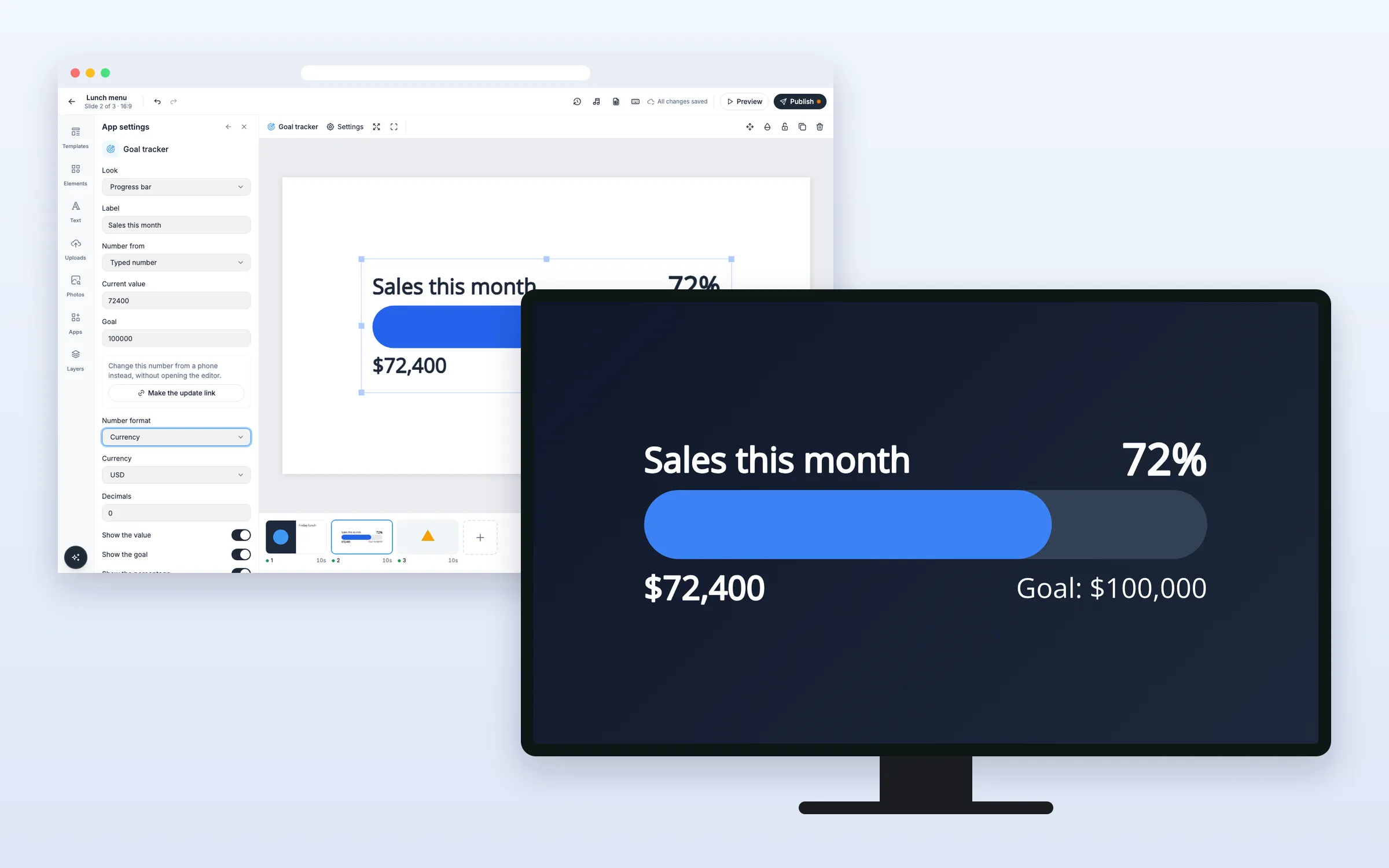
Alustamine
Kõik algab redaktoris: ava esitlus ja slaid. Redaktor salvestab ise. Kui oled valmis, klõpsa Avalikusta.
Seadista eesmärgi jälgija
Lisa slaidile eesmärgi jälgija
- Klõpsa Rakendused ja seejärel jaotises „Veel rakendusi“ Eesmärgi jälgija (või kirjuta see väljale „Otsi rakendusi“)
- Jälgija ilmub slaidi keskele sildiga „Our goal“ ja väärtusega 6500 / 10000 ning avaneb Rakenduse seaded
- Vali Välimus: Edenemisriba, Poolring või Termomeeter
- Sisesta oma Silt, Praegune väärtus ja Eesmärk
Loe arv Google Sheetsist või CSV-failist
- Määra Google Sheetsis jagamiseks „Anyone with the link“
- Vali Rakenduse seaded all Arv pärineb väärtuseks Google Sheets (või CSV link)
- Kleebi link väljale Google Sheetsi või CSV link
- Sisesta Väärtuse lahter, näiteks B2. Kui tahad ka eesmärgi tabelist lugeda, sisesta Eesmärgi lahter (valikuline)
Kast Tabelist näitab, mida loeti. Klõpsa Loe kohe, et lugeda uuesti kohe. Jälgija loeb sinu kleebitud lingis olevat lehte või esimest lehte. See saab aru arvudest nagu „$12,345.67“, „12.345,67“ ja „45 %“.
Lase töötajatel arvu telefonis uuendada
- Klõpsa jaotises Eesmärk nuppu Loo uuendamise link või vali Arv pärineb väärtuseks Uuenda lingi kaudu
- Kopeeri link nupuga Kopeeri või lase töötajatel paneelis olev QR-kood skannida
Uuendamislehel sisestavad töötajad Summa ja puudutavad Lisa või Määra arvuks, et arv asendada. Eesmärki muudavad nad nupuga Salvesta eesmärk. Sisselogimist pole vaja ja ekraanid näitavad muudatust mõne sekundiga. QR-kood on nähtav ainult redaktoris, mitte kunagi ekraanil.
Peata vana uuendamise link
- Klõpsa Rakenduse seaded all Loo uus link
Vana link lakkab kohe töötamast ja sellel avatud lehed ütlevad „See link enam ei tööta“. Jaga uut linki neile, kes seda vajavad.
Muuda välimust
Näita raha või protsenti
- Vali Arvuvorming väärtuseks Valuuta ja vali Valuuta või vali Protsent
- Vali Kümnendkohti, 0 kuni 2
Muuda värvi vahepeal
- Lülita sisse Muuda värvi vahepeal
- Määra Esimene muutus (%) ja selle värv ning Teine muutus (%) ja selle värv, näiteks oranž 50% juures ja roheline 90% juures
Valikud
Klõpsa slaidil jälgijat, et muuta neid valikuid jaotises Rakenduse seaded. Mõned väljad on nähtavad ainult valitud allika korral.
| Valik | Mida see teeb |
|---|---|
| Välimus | Edenemisriba, Poolring või Termomeeter |
| Silt | Tekst arvu kohal. Vaikimisi „Our goal“ |
| Arv pärineb | Sisestatud arv, Google Sheets, CSV link või Uuenda lingi kaudu |
| Praegune väärtus | Arv, kui sisestad selle ise |
| Google Sheetsi või CSV link | Tabel või fail, mida loetakse. See peab olema avalik |
| Väärtuse lahter | Arvuga lahter, näiteks B2 |
| Eesmärgi lahter (valikuline) | Eesmärgiga lahter. Tühja korral kasutatakse sinu sisestatud eesmärki |
| Loe uuesti iga (minutit) | Kui sageli tabelit loetakse: 2 kuni 1440 minutit, alguses 5 |
| Eesmärk | Arv, milleni jõuda. Peidetud, kui eesmärk tuleb tabelist või uuendamislehelt |
| Arvuvorming | Tavaline arv, Valuuta või Protsent |
| Valuuta | USD, EUR, GBP, DKK, NOK, SEK, CHF, CAD, AUD, NZD, JPY, PLN, CZK, BRL või RUB |
| Kümnendkohti | 0, 1 või 2 |
| Näita väärtust, eesmärki, protsenti | Lülita iga osa sisse või välja |
| Tähista eesmärgi saavutamist | 100% juures: täidis võtab värvi Värv eesmärgi saavutamisel, eesmärgi rea asemel on „Eesmärk saavutatud!“ ja konfetti sajab 8 sekundit |
| Font | Alguses Open Sans või üks sinu tiimi fontidest |
| Värvid | Teksti värv, Riba värv, Tühja osa värv, Värv eesmärgi saavutamisel ja Taust (alguses puudub) |
| Muuda värvi vahepeal | Kaks sammu, kus riba värv muutub, protsendi järgi |
| Keel ekraanidel | Sama mis ekraanil või üks 12 keelest, tekstidele „Eesmärk: …“, „Eesmärk saavutatud!“ ja „… / …“ |
Korduma kippuvad küsimused
Millistes pakettides on eesmärgi jälgija?
Kõigis pakettides.
Mis juhtub, kui eesmärgist ületame?
Protsent loeb edasi, näiteks 111%, ja riba jääb täis.
Kes saab uuendamise lingiga arvu muuta?
Igaüks, kellel on link, ilma sisse logimata. Jaga seda ainult oma tiimiga ja klõpsa Loo uus link, kui see satub valedesse kätesse.
Mis juhtub, kui tabelit ei saa lugeda või ekraan kaotab ühenduse?
Ekraan näitab viimast arvu kuni 7 päeva ja uuendab seda, kui lugemine taas õnnestub.
Kas mu ekraanid vajavad uuendust?
Ei. Ekraanid näitavad eesmärgi jälgijat nagu teisi veebirakendusi, pleieritel, mis sul juba on.