
Ülevaade
Ekraanipilt töötab nagu pilt telefonist või arvutist, ainult et pildi teeb meediapleier ja saadab selle sulle interneti kaudu. Nii saad kiiresti kontrollida, kas ees on õige esitlus, kas uus sisu on kohale jõudnud või milline kaugel asuv ekraan välja näeb, kui keegi teatab probleemist.
Ekraanipildi küsimisel juhtub nii:
- Töölaud saadab ekraanile teate
- Meediapleier teeb pildi sellest, mida ta parasjagu näitab
- Pilt saadetakse otse brauserisse ja avaneb töölaual aknas
Ekraanipilti saad kasutada kahes kohas:
- Lehel Ekraanid, kaameranupuga iga ekraani kõrval
- Lehel Grupid & graafikud, kaameranupuga iga grupi kõrval. Ühes aknas saad pildi igast grupi ekraanist
Ekraan peab olema ühendatud ja tiim Pro või Ultimate paketil.
Alustamine
Kõige tavalisem kasutus on kontrollida, mida üks ekraan näitab.
- Mine lehele Ekraanid
- Leia ekraan, mida tahad kontrollida. See peab olema ühendatud
- Klõpsa ekraani kõrval kaameranuppu. Kursoriga selle peal on kirjas Telli kuvatõmmis
- Näed teadet Kuvatõmmis tellitud, sa saad teate kui see on üles laetud.
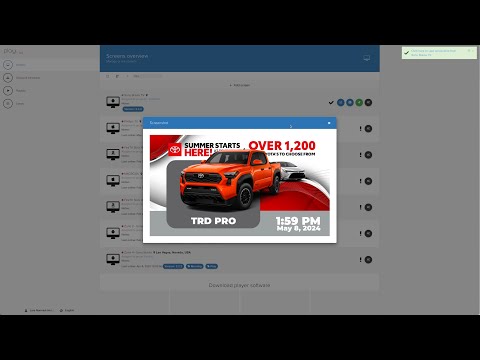
- Oota hetk. Kui ekraanipilt saabub, ilmub uus teade: Vajuta siia, et vaadata ekraani [ekraani nimi] kuvatõmmist. Klõpsa seda
- Ekraanipilt avaneb aknas. Kuupäev ja kellaaeg pildi all näitavad, millal see kohale jõudis
- Kui oled valmis, klõpsa Sulge
Ekraanid on siin: https://my.infoekraanid.ee/screens
Nõuanne: tahad uuemat pilti? Klõpsa kaameranuppu uuesti. Iga klõps teeb uue ekraanipildi.
Tee ühest ekraanist ekraanipilt
- Mine lehele Ekraanid
- Leia ekraan nimekirjast. Kaameranupp on ekraani rea paremal, teiste ümmarguste nuppude kõrval
- Klõpsa kaameranuppu (Telli kuvatõmmis)
- Näed teadet Kuvatõmmis tellitud, sa saad teate kui see on üles laetud.
- Kui ekraanipilt saabub, ilmub Vajuta siia, et vaadata ekraani [ekraani nimi] kuvatõmmist. Klõpsa teadet, et ekraanipilt avada
Kaameranupp on pärast klõpsu umbes 2 sekundit hall. Nii ei telli sama ekraanipilti kogemata kaks korda.
Kaua see aega võtab, sõltub meediapleierist ja internetiühendusest. Enamikul pleieritel kulub paar sekundit. Kui pleier on väga hõivatud, võib minna kauem ja mõnikord ekraanipilt ei jõuagi kohale. Vaata allpool korduma kippuvaid küsimusi.
Kaameranupp on näha ainult siis, kui:
- Ekraan on ühendatud. Kui ekraan ühenduse kaotab, kaob nupp. See tuleb tagasi, kui ekraan on jälle ühendatud
- Ekraani pleier toetab ekraanipilti (vaata allpool „Pleierid, mis toetavad ekraanipilti“)
Ekraanipildi aken
Kui klõpsad Vajuta siia, et vaadata ekraani [ekraani nimi] kuvatõmmist., avaneb aken, kus on:
- Pealkiri [ekraani nimi] ekraanipilt
- Tekst Latest captured frame from this screen
- Ekraanipilt ise
- Kuupäev ja kellaaeg, millal ekraanipilt brauserisse jõudis. Kell on arvuti kella järgi, 24-tunni formaadis
- Live: teeb järjest uusi ekraanipilte (vaata allpool „Vaata ekraani otse“)
- Sulge: sulgeb akna. Võid klõpsata ka X-i paremas ülanurgas
Kui ekraan on püstine ja Play pöörab sisu (seade Ekraani orienteeritus), pööratakse ekraanipilt sulle õiget pidi.
Ekraanipilte Play ei salvesta. Kui tahad ühe alles hoida, laseb enamik brausereid pildil paremklõpsata ja selle salvestada või kopeerida.
Vaata ekraani otse
Live teeb järjest uusi ekraanipilte, nii saad jälgida, mis ekraanil toimub, näiteks slaidide vahetumist või videot ja uudisvoogu.
- Ava ekraanipilt (vaata ülal „Tee ühest ekraanist ekraanipilt“)
- Klõpsa akna all Live
- Pealkiri muutub kujule [ekraani nimi] — Live ja tekstiks Live view is refreshing automatically
- Uus ekraanipilt tellitakse kohe, kui eelmine on kohale jõudnud, kuid mitte sagedamini kui umbes kord sekundis. Kuupäev ja kellaaeg pildi all muutuvad iga uue pildiga
Lõpetamiseks klõpsa Stop live või sulge aken. Live lõpeb ise 2 minuti pärast. Kui tahad edasi vaadata, klõpsa Live uuesti.
Pilt ei liigu nagu video. Kui tihti see vahetub, sõltub sellest, kui kiiresti pleier suudab ekraanipilte teha ja saata.
Märkus: kui Live klõpsates midagi ei juhtu, sulge aken ja klõpsa lehel Ekraanid uuesti kaameranuppu, et saada uus ekraanipilt.
Tee ekraanipilt kõigist grupi ekraanidest
- Mine lehele Grupid & graafikud
- Leia grupp. Klõpsa grupi real kaameranuppu, grupi graafiku ja nupu Avalikusta kõrval
- Avaneb aken pealkirjaga [grupi nimi] ekraanipilt ja iga grupi ekraani kohta üks kaart
- Üleval näed, mitu ekraani grupis on ja mitu ekraanipilti on veel tulemas
- Igal kaardil on ekraani nimi ja, kui oled selle sisestanud, asukoht (Asukoht)
- Kuni ekraanipilt on teel, on kaardil Waiting for screenshot…
- Ühendamata ekraanidel on Pole ühendatud ja need on nimekirja lõpus. Play ei küsi ühendamata ekraanidelt ekraanipilti
- Kui ekraanipilt saabub, ilmub see kaardile
Akna sulgemiseks klõpsa X-i paremas ülanurgas.
Kaameranupp on ainult gruppidel, kus on ekraane. Nimekirjas Ootel olevatest ekraanidest ekraanipilti teha ei saa ja grupi graafiku lehel kaameranuppu ei ole.
Grupid ja graafikud on siin: https://my.infoekraanid.ee/groups
Värskenda üht ekraani grupi aknas
- Oota, kuni ekraani ekraanipilt on kohale jõudnud
- Klõpsa kaardil ekraani nime kõrval värskendamisikooni (ümar nool)
- Kaardil on Waiting for screenshot…, kuni uus ekraanipilt saabub
Värskendamisikoon on ainult kaartidel, kus ekraanipilt juba on. Ühendamata ekraanidel seda ei ole.
Märkus: kas ekraan on ühendatud, kontrollitakse siis, kui avad lehe Grupid & graafikud. Kui ekraan on vahepeal ühenduse saanud või kaotanud, laadi leht enne grupi ekraanipilte uuesti.
Lülita ekraanipilt sisse või välja
Midagi sisse lülitada ei ole. Pro ja Ultimate paketil on ekraanipilt valmis igal ühendatud ekraanil, mille pleier seda toetab. Ekraani seadetes lülitit ei ole ja pleieril pole midagi seadistada.
Vanematel Androidi-seadmetel (Android 6 ja varasem) võib Play äpp seadistamisel küsida õigust Screenshot access. Luba see, et äpp saaks ekraanipilte teha.
Ekraanipilt tehakse ainult siis, kui seda küsid. Ekraani või tiimi jaoks seda välja lülitada ei saa. Kui ei taha pilte teha, lihtsalt ära küsi: sulge aken või klõpsa Stop live.
Mida ekraanipildil näed
Ekraanipilt näitab seda, mida pleier sel hetkel näitab. Mõni asi, mida tasub teada:
- Pilt tehakse enne saatmist väiksemaks, kõige rohkem 960 pikslit laiaks, et see jõuaks kiiremini kohale. Väike tekst võib paista udune, isegi kui ekraanil on see terav
- Mõni pleier teeb veel väiksema pildi. Näiteks LG infoekraanitelerid teevad ekraanipildi HD-s (720p)
- Kui teler on välja lülitatud, näiteks graafikuga ja funktsiooniga Teleri sisse- ja väljalülitamine, võid saada musta pildi tekstiga (display is off). Nii võib juhtuda Samsungi ja LG infoekraaniteleritel, BrightSignil ja arvutitel, mis teleri sisse ja välja lülitavad
- Windowsis, Macis ja Linuxis peab pleieri aken olema näha. Kui see on minimeeritud või peidus, võid näha teadet Kuvatõmmis oli tühi, see võib juhtuda kui mängijatarkvara on minimeeritud.
- Mõnel pleieril võib osa sisust ekraanipildil puududa või olla must, kuigi ekraanil on kõik korras. Kõige tõenäolisem on see veebilehtede ja videotega ning meie veebipleieriga, mis töötab brauseris
- Ekraanipildi tegemine ei näita ekraanil midagi, nii et vaatajad ei märka
Loe lähemalt teleri sisse- ja väljalülitamise kohta.
Pleierid, mis toetavad ekraanipilti
- Android, sealhulgas Amazon Fire TV, Amazon Signage Stick ja Google Chromecast: jah
- Windows, Mac, Linux ja Raspberry Pi: jah
- Samsungi infoekraanitelerid (Tizen): jah
- LG infoekraanitelerid (webOS): jah, HD-s (720p)
- BrightSign: jah
- Meie veebipleier brauseris: jah, aga sisus olevad veebilehed ekraanipildil tõenäoliselt ei paista
- Meie Chrome’i laiendus (Chrome’i äpp): ei. Nendel ekraanidel kaameranuppu ei ole
Kui ühendatud ekraanil kaameranuppu ei ole, kontrolli, et Play äpp pleieril oleks ajakohane. Väga vanad äpi versioonid ei toeta ekraanipilti.
Oluline ekraanipildi kohta
- Ekraanipilt kuulub Pro ja Ultimate paketti. Essentiali paketil on kaameranupud hallid ja kursoriga nende peal näed See funktsioon on saadaval ainult Pro ja Ultimate tellimuses
- Ekraan peab olema ühendatud ja internetis
- Ekraanipilt tehakse ainult siis, kui seda küsid. Automaatset ega ajastatud ekraanipilti ei ole
- Ekraanipilte Play ei salvesta. Need saadetakse otse brauserisse ja kaovad, kui akna sulged või lehe uuesti laadid
- Ekraanipilti näed ainult sina, kes seda küsis. Teised tiimis seda ei saa ja see ei ilmu teistes brauseri vahekaartides
- Ekraanipilti saavad kasutada kõik tiimis, ka liikmed
- Ekraanipildi tegemine kasutab osa pleieri jõudlusest. Väga hõivatud pleier võib vastata aeglaselt või üldse mitte
- Ekraanipilt ei muuda ekraanil midagi ja midagi ei pea avalikustama
- Ekraanipilt ei ole sama mis kuvatõmmise režiim pluginas Veebileht. Kuvatõmmise režiim näitab ekraanidel veebilehe pilti, mitte lehte ennast. Loe lähemalt lehelt Veebileht.
Valikud
Lehel Ekraanid (Ekraanid → ekraani rida)
- Kaameranupp (Telli kuvatõmmis): küsib ekraanilt ekraanipilti. Näha ainult siis, kui ekraan on ühendatud ja pleier toetab ekraanipilti. Essentiali paketil hall
Teated, mida võid näha
- Kuvatõmmis tellitud, sa saad teate kui see on üles laetud.: päring saadeti ekraanile
- Vajuta siia, et vaadata ekraani [ekraani nimi] kuvatõmmist.: ekraanipilt on kohal. Klõpsa, et see avada
- Kuvatõmmis oli tühi, see võib juhtuda kui mängijatarkvara on minimeeritud.: pleier saatis tühja pildi
- Serveriga ühendus ebaõnnestus: päringut ei saanud saata. Kontrolli internetiühendust ja proovi uuesti
Ekraanipildi aknas
- Latest captured frame from this screen: ekraanipilt
- Kuupäev ja kellaaeg: millal ekraanipilt brauserisse jõudis
- Live: küsib uusi ekraanipilte, kõige rohkem umbes kord sekundis, kuni 2 minutit
- Stop live: peatab Live
- Sulge või X paremas ülanurgas: sulgeb akna ja peatab Live
Lehel Grupid & graafikud (grupi rida)
- Kaameranupp: teeb ekraanipildi igast grupi ühendatud ekraanist. Näha ainult siis, kui grupis on ekraane. Essentiali paketil hall
Grupi ekraanipildi aknas
- Ekraanide arv ja mitu ekraanipilti on veel tulemas
- Iga ekraani kaart ekraanipildiga, tekstiga Waiting for screenshot… või Pole ühendatud
- Värskendamisikoon (ümar nool): teeb sellest ekraanist uue ekraanipildi. Näha siis, kui kaardil on ekraanipilt ja ekraan on ühendatud
- X paremas ülanurgas: sulgeb akna
Korduma kippuvad küsimused
Miks ekraanipilt ei anna tagasisidet?
Tõenäoliselt on meediapleier liiga hõivatud. Kui pleier on üle koormatud, ei pruugi see ekraanipilti teha või läheb kaua aega, enne kui pilt kohale jõuab. Oota veidi ja proovi uuesti. Kui see kordub, võib pleier sisuga vaeva näha, näiteks väga suurte videote või paljude veebilehtedega. Kontrolli ka, et ekraan oleks endiselt ühendatud ja pleieri aken ei oleks minimeeritud.
Kust leian ekraanipildi?
Lehel Ekraanid klõpsa ekraani kõrval kaameranuppu. Kõigi grupi ekraanide nägemiseks mine lehele Grupid & graafikud ja klõpsa grupi kõrval kaameranuppu.
Kuidas teen uue ekraanipildi?
Klõpsa ekraani kõrval kaameranuppu uuesti. Grupi aknas klõpsa ekraani kaardil värskendamisikooni. Võid klõpsata ka ekraanipildi aknas Live, et saada uusi ekraanipilte kuni 2 minutit.
Mida Live teeb?
Live küsib ekraanilt järjest uusi ekraanipilte, kõige rohkem umbes kord sekundis. See peatub, kui klõpsad Stop live, sulged akna või kui on möödunud 2 minutit.
Live'i klõpsates ei juhtu midagi. Mida teha?
Sulge aken ja klõpsa lehel Ekraanid uuesti kaameranuppu, et teha uus ekraanipilt.
Miks kaameranuppu ekraani kõrval ei ole?
Ekraan on tõenäoliselt ühendamata. Kaameranupp on ainult ühendatud ekraanidel. Seda ei ole ka siis, kui pleier ei toeta ekraanipilti, näiteks meie Chrome’i laiendus, või kui Play äpp pleieril on väga vana.
Miks kaameranupp on hall?
Tiim on Essentiali paketil. Ekraanipilt kuulub Pro ja Ultimate paketti.
Kas ekraanipildiks on vaja Pro või Ultimate paketti?
Jah. Ekraanipilt kuulub Pro ja Ultimate paketti.
Kas saan teha ekraanipildi kõigist ekraanidest korraga?
Korraga saad teha ekraanipildi kõigist ühe grupi ekraanidest. Mine lehele Grupid & graafikud ja klõpsa grupi kõrval kaameranuppu.
Kas saan teha ekraanipildi graafikus olevatest ekraanidest?
Graafik kuulub grupile, nii et kasuta kaameranuppu grupi kõrval lehel Grupid & graafikud. Graafiku lehel endal kaameranuppu ei ole.
Miks grupi ekraan ütleb Pole ühendatud?
Ekraan ei olnud ühendatud, kui avasid lehe Grupid & graafikud. Kontrolli ekraani lehel Ekraanid. Kui see on vahepeal ühenduse saanud, laadi Grupid & graafikud uuesti ja proovi veel kord.
Grupi aknas jääb ekraan ütlema Waiting for screenshot…. Miks?
Pleier ei ole ekraanipilti saatnud. See võib olla hõivatud, pärast lehe avamist ühenduse kaotanud või pleier ei toeta ekraanipilti. Laadi leht uuesti ja proovi veel kord või tee ekraanipilt lehel Ekraanid.
Kaua ekraanipilt aega võtab?
Tavaliselt paar sekundit. See sõltub meediapleierist ja internetiühendusest. Hõivatud või aeglane pleier võib kauem aega võtta.
Miks ekraanipilt on must ja tekstiga (display is off)?
Teler oli ekraanipildi tegemise ajal välja lülitatud, näiteks graafikuga ja funktsiooniga Teleri sisse- ja väljalülitamine. Pleier saadab ekraanipildi asemel selle pildi.
Miks sain teate „Kuvatõmmis oli tühi“?
Pleier saatis tühja pildi. Windowsis, Macis ja Linuxis võib nii juhtuda, kui pleieri aken on minimeeritud või teiste akende taga. Näita pleierit täisekraanil ja proovi uuesti.
Miks osa sisust ekraanipildil puudub või on must?
Mõni pleier ei saa kõike ekraanipildile panna, eriti veebilehti ja videoid. Meie veebipleier, mis töötab brauseris, ei näita veebilehti tõenäoliselt üldse. Kui sisu ekraanil endal on korras, on esitlusega kõik korras.
Miks ekraanipilt on udune?
Pilt tehakse enne saatmist väiksemaks, kõige rohkem 960 pikslit laiaks. Seepärast võib väike tekst ekraanipildil paista udune, kuigi ekraanil on see terav.
Miks ekraanipilt on külili?
Play pöörab püstiste ekraanide ekraanipildid õiget pidi, kui kasutad seadet Ekraani orienteeritus. Kui ekraan on pööratud pleieri enda operatsioonisüsteemi seadetes, tuleb ekraanipilt tõenäoliselt juba püsti. Kui sinu pilt on ikka külili, anna teada, millist pleierit kasutad. Loe lähemalt lehelt Püstine orientatsioon.
Millised pleierid toetavad ekraanipilti?
Android (sealhulgas Amazon Fire TV, Amazon Signage Stick ja Google Chromecast), Windows, Mac, Linux, Raspberry Pi, Samsungi ja LG infoekraanitelerid, BrightSign ja meie veebipleier. Meie Chrome’i laiendus ei toeta seda. Vaata ülal „Pleierid, mis toetavad ekraanipilti“.
Kas ekraanipilte salvestatakse kuhugi?
Ei. Ekraanipildid saadetakse otse brauserisse ja Play neid ei salvesta. Need kaovad, kui akna sulged või lehe uuesti laadid. Alles hoidmiseks paremklõpsa pilti ja salvesta see brauseriga.
Kas teised tiimis näevad minu tehtud ekraanipilte?
Ei. Ekraanipilt saadetakse ainult sellele, kes seda küsis. Teised saavad teha oma ekraanipildid.
Kes tiimis saab ekraanipilti kasutada?
Kõik tiimis, ka liikmed, kui tiim on Pro või Ultimate paketil.
Kas saan teha ekraanipilte automaatselt või graafiku järgi?
Ei. Ekraanipilt tehakse ainult siis, kui seda küsid. Kui tahad ekraani paar minutit jälgida, kasuta Live.
Kas vaatajad märkavad, kui teen ekraanipildi?
Ei. Ekraanipildi tegemise ajal ei näidata ekraanil midagi.
Kas ekraanipilt aeglustab pleierit?
Ekraanipildi tegemine kasutab hetkeks veidi pleieri jõudlust. Enamikul pleieritel seda ei märka. Juba üle koormatud pleieril võib ekraanipilt tulla aeglaselt või üldse mitte.
Kas ekraanipilt on sama mis kuvatõmmise režiim pluginas Veebileht?
Ei. Ekraanipilt näitab sulle, mida ekraan näitab. Screenshot Mode on seade pluginas Veebileht, mis näitab ekraanidel veebilehe pilti, mitte lehte ennast. Loe lähemalt lehelt Veebileht.