
Ülevaade
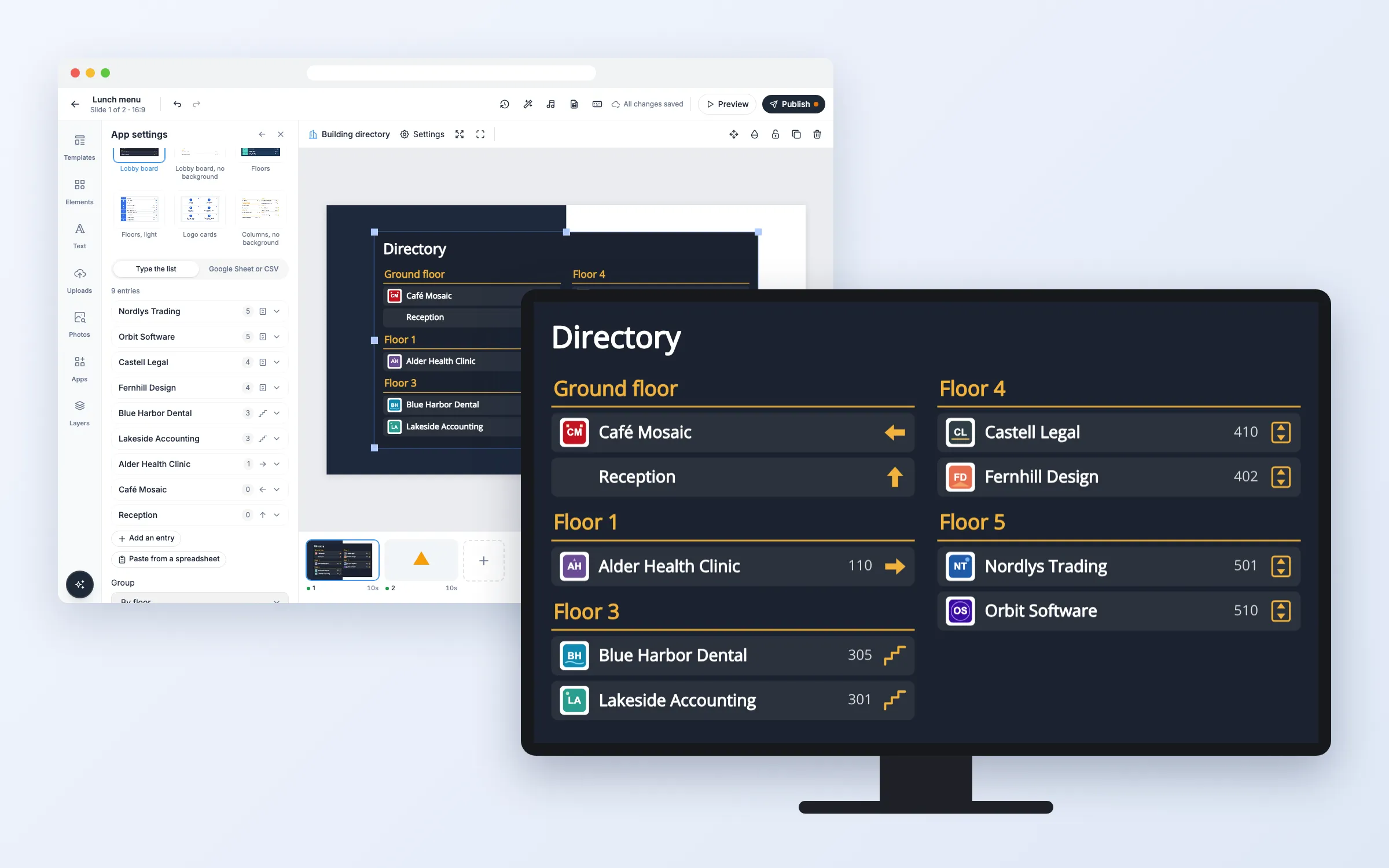
Pane fuajee ekraanile selge teejuht. Loetle oma hoone ettevõtted, osakonnad, poed või ruumid korruste kaupa, igaühel ruuminumber, logo ja nool, mis näitab teed: vasakule, paremale, otse, liftini või trepini. Kirjuta nimekiri redaktoris või hoia seda Google Sheetsi tabelis või CSV-failis. Pikad nimekirjad keeravad lehti ise. Puuteekraanil saavad külastajad otsida, valida korruse või algustähe ja puudutada nime, et teed näha. Kõigis pakettides.
Alustamine
Kõik algab redaktoris: ava esitlus ja slaid. Redaktor salvestab ise. Kui oled valmis, klõpsa Avalikusta.
Seadista teejuht
Lisa slaidile hoone teejuht
- Klõpsa Rakendused ja seejärel jaotises „Veel rakendusi“ Hoone teejuht (või kirjuta „teejuht“ väljale „Otsi rakendusi“)
- See lisatakse näidisnimedega ja seaded avanevad
- Vali Paigutus: Fuajee tahvel, Korrused, Logokaardid või Veerud, taustaga või ilma
Avalikustada saab, kui nimekirjas on vähemalt üks nimi või tabel on lingitud.
Kirjuta nimekiri
- Klõpsa jaotises Kirjuta nimekiri nuppu Lisa nimi
- Sisesta Nimi ja Korrus ning soovi korral Ruum, Suund ja Kirjeldus
- Klõpsa Vali logo, et valida pilt oma meediateegist
- Klõpsa Lisa
Klõpsa nimel, et seda muuta, üles või alla liigutada või kustutada. Täida näitega annab alustuseks väljamõeldud nimekirja.
Kleebi nimekiri arvutustabelist
- Kopeeri read Excelis või Google Sheetsis, üks nimi rea kohta: nimi, korrus, ruum, suund, logo link, kirjeldus
- Klõpsa Kleebi arvutustabelist, kleebi read ja klõpsa Lisa nimekirja (või Asenda nimekiri)
Esimene rida veergude nimedega ei sega.
Kasuta Google Sheetsi tabelit või CSV-faili
- Klõpsa Google’i tabel või CSV
- Pane veergude nimed 1. reale: nimi, korrus ja soovi korral ruum, suund, logo link (pildi veebiaadress) ja kirjeldus
- Määra Google Sheetsis jagamiseks „Kõik, kellel on link“ ja kleebi tabeli tavaline link väljale Google Sheetsi või CSV link. Töötab ka veebis CSV-na avaldatud tabel või mis tahes avalik CSV-fail
- Või klõpsa Proovi näidisnimekirja, et näha teejuhti väljamõeldud büroohoonega
Veerge tuntakse ära nende nime järgi paljudes keeltes. Kui mõnda ei tunta, vali see väljadel Nime veerg, Korruse veerg ja teistel või vali Pole kasutusel. Muuda tabelit ja ekraanid võtavad muudatuse üles 30 minuti jooksul. Et näha seda redaktoris kohe, klõpsa Laadi uuesti.
Muuda, mida näidatakse
Vali korruste ja nimede järjekord
- Rühmita: Korruste kaupa näitab iga korruse kohal pealkirja, A-st Z-ni ühte nimekirja, kus iga nime juures on korrus
- Korruste järjekord: Alumine korrus enne, Ülemine korrus enne või Nagu nimekirjas
- Nimede järjekord: A-st Z-ni või Nagu nimekirjas
Korrusi loetakse nii, nagu inimesed neid kirjutavad: 3, -1, K, keldrikorrus, 1. korrus, 4. korrus. Kui kirjutad ainult numbri, näitab ekraan oma keeles „3. korrus“, muud teksti aga nii, nagu sa selle kirjutasid.
Näita teed nooltega
- Vali nimele Suund: vasakule, paremale, otse, tagasi, neli diagonaali, Lift või Trepp
- Tabelis kirjuta see suuna veergu sõnade või nooltega, näiteks „paremale“, „lift“, „trepp“, „→“ või „right“
Lülita Näita suunanooli välja, et kõik nooled peita.
Lase külastajatel puuteekraanil otsida
- Lülita sisse Puuteekraan: otsing ja filtrid
Ekraanil on siis riba, kus on Otsi, Kõik, korrused ja tähed A-st Z-ni. Otsi avab klaviatuuri ekraanil endal, nii et seade ei vaja oma klaviatuuri. Nime puudutades näeb selle korrust, ruumi ja noolt suures kirjas. Kui ekraani pole 45 sekundit puudutatud, tuleb tagasi kogu nimekiri ja lehed hakkavad jälle ise vahetuma.
Näita pikka nimekirja
Kui nimed ei mahu ära, jagatakse need lehtedeks, mis vahetuvad iga 10 sekundi järel; seda saab muuta väljal Sekundit lehe kohta. Kui korrus jätkub järgmises veerus või lehel, näidatakse selle pealkirja uuesti. Tekst ei lähe kunagi väiksemaks, kui fuajee teisest otsast veel loetav on, nii et suurem element või püstine ekraan mahutab lehele rohkem.
Valikud
Klõpsa slaidil seda, et muuta neid valikuid jaotises Rakenduse seaded.
| Valik | Mida see teeb |
|---|---|
| Paigutused | Fuajee tahvel, Fuajee tahvel ilma taustata, Korrused, Korrused, hele, Logokaardid või Veerud ilma taustata |
| Kirjuta nimekiri, Google’i tabel või CSV | Kust nimed tulevad |
| Nimed | Iga nime Nimi, Korrus, Ruum, Suund, Logo ja Kirjeldus |
| Google Sheetsi või CSV link | Sinu nimekiri tabelis |
| Nime veerg, Korruse veerg, … | Milline veerg mida sisaldab |
| Rühmita | Korruste kaupa või A-st Z-ni |
| Korruste järjekord | Alumine korrus enne, Ülemine korrus enne või Nagu nimekirjas |
| Nimede järjekord | A-st Z-ni või Nagu nimekirjas |
| Puuteekraan: otsing ja filtrid | Alguses väljas. Otsing, korrused ja tähed külastajatele |
| Näita logosid, Näita suunanooli, Näita ruumi, Näita kirjeldust | Mida iga nime juures näidatakse |
| Näita pealkirja, Oma pealkiri | Pealkiri. Tühja korral on ekraani keeles „Teejuht“ |
| Sekundit lehe kohta | 4 kuni 60, alguses 10 |
| Font | Alguses Open Sans |
| Värvid | Teksti värv, Esiletõstu värv, Kaardi värv, Taustavärv ning kaartide ja tausta läbipaistvus |
| Keel | Sama mis ekraanil või üks 12 keelest |
Korduma kippuvad küsimused
Millistes pakettides on hoone teejuht?
Kõigis pakettides.
Mitu nime see näidata saab?
Kuni 1000. Tabelis võib olla kuni 5000 rida, kuni 5 MB suuruses failis.
Millised logod sobivad kõige paremini?
Ruudukujulised või laiad logod läbipaistva või valge taustaga. Tumedates paigutustes on iga logo väikesel valgel alusel, nii et see näeb välja just nii, nagu kavandatud.
Milliseid ekraane saavad külastajad puudutada?
Puuteekraane, millel külastajad saavad juba praegu puudutada rakendusega Veebileht näidatavat veebilehte. Proovi seda korra oma ekraanil. Puutefunktsioonita ekraanidel on teejuht ikka näha ja lehed vahetuvad.
Mis juhtub, kui ekraan kaotab ühenduse?
Kirjutatud nimekiri on slaidi osa, nii et seda näidatakse edasi. Tabelist tulev nimekiri näitab viimast koopiat kuni 7 päeva, ka pärast taaskäivitust.
Kas mu ekraanid vajavad uuendust?
Ei. Ekraanid näitavad seda nagu teisi veebirakendusi, pleieritel, mis sul juba on.