
-
Laadi rakendus alla
Rakenduse allalaadimiseks ja paigaldamiseks ava Google Play Store ja otsi Play Digital Signage.
Mida peaksid teadma
Oleme kokku kogunud olulisemad asjad, mida võid vajada, et nutiteler töötaks sujuvalt.
Automaatkäivitus
Esimesel käivitamisel palub meie rakendus anda loa Display over other apps. Nimi on eksitav: meie rakendus vajab seda luba, et Androidis seadme sisselülitamisel ise käivituda.
Kui sa algul luba ei andnud, leiad selle menüüst Settings -> Apps -> Special app permissions -> Allow display over other apps -> Play Digital Signage.
Kui rakendus ei käivitu seadme sisselülitamisel ka pärast loa andmist, kontrolli, kas seadmele on tarkvarauuendusi; vanemates Chromecasti versioonides oli probleem, mis on sellest ajast parandatud.
Display over other apps
Enne meie rakenduse käivitamist nõuavad uuemad Androidi seadmed (Android 10 ja uuemad), et automaatkäivituse toimimiseks antakse selgesõnaliselt lisalubasid.
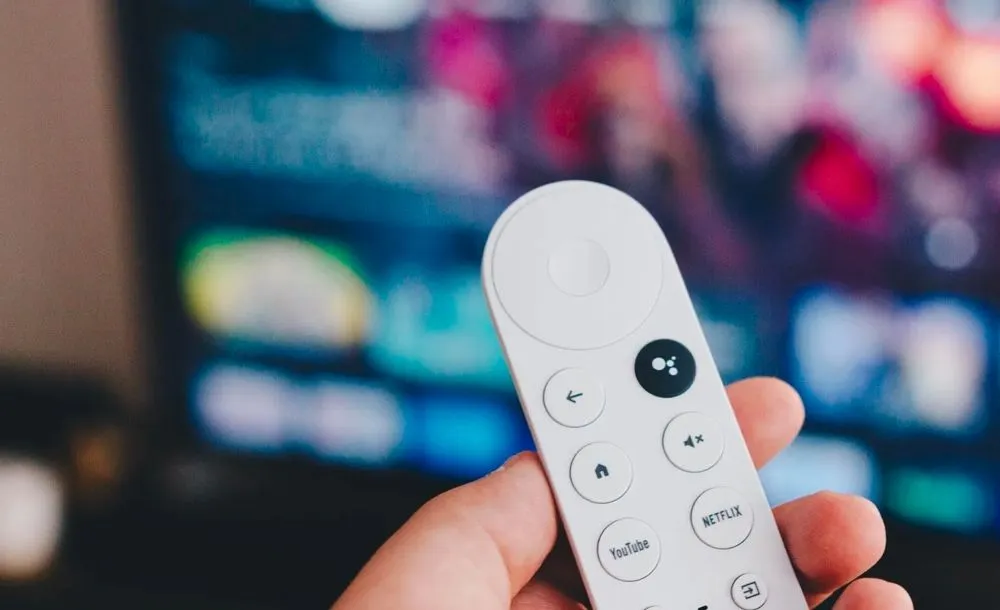
Pane tähele, et mõned Google Chromecast with Google TV seadmed (olenevalt versioonist) ei lase meie rakendusel automaatselt käivituda.
- Ava paremas ülanurgas settings
- Ava apps
- Vali Special app access
- Vali Display over other apps
- Anna rakendusele Play Digital Signage luba
Sony nutiteler Google TV-ga
Sony on üks maailma suurimaid telerite tootjaid ja enamik nende nutitelereid töötab kas Android TV või Google TV-ga. Siin on mõned Bravia mudelid, mida oleme testinud:
Valikud ja korduma kippuvad küsimused
Valikuid saad avada otse teleris nupuga OPTIONS.
Valikud
Valikuid saad muuta otse pleieris või oma pleieri seadetes.
- Käivita rakendus automaatselt - Lülita see SISSE, et meie rakendus käivituks pleieri käivitumisel, näiteks pärast voolukatkestust.
- Näita ülemist menüüriba - Lülita see SISSE, kui tahad, et ülariba ilmuks hiirt liigutades või pleieri puldiga. Lülita VÄLJA, kui tahad kioskirežiimi, kus kasutajad ei saa ülemise menüüriba väljumisnupuga rakendusest väljuda. Menüü avaneb endiselt käsuga „Ctrl + O“.
- Optimeeri puuteekraani jaoks - Lülita see SISSE, kui kavatsed meie rakendust puuteekraanil kasutada. Säte teeb rakenduse töösse väikesed muudatused, et see sobiks puuteekraaniga.
- Analüütika - Lülita see SISSE, kui vajad selle pleieri analüütikaandmeid. Loe lähemalt analüütikast
- Ekraani orienteeritus - Kasuta seda valikut ainult siis, kui pleieri operatsioonisüsteem ei toeta orientatsiooni muutmist, sest soovitame muuta orientatsiooni operatsioonisüsteemis. Valida saab püstise (päripäeva) ja püstise (vastupäeva).
- Website rendering engine - Meie rakendusega on kaasas eelpaigaldatud Chromiumi mootor ja vaikimisi kuvatakse veebilehti sellega. Seda saab muuta ja kasutada hoopis süsteemi mootorit: siis kuvatakse veebilehti brauseriga, mis on sinu Androidi seadmes veebivaate mootoriks seatud. Kaasasolev brauser sobib enamikule kasutajatest, nii et seda pole vaja muuta, kui konkreetse veebilehe kuvamisega pole probleeme.
- UserAgent - UserAgent on tekst, millega brauser end veebiserverile tutvustab. Mõned veebilehed kuvavad mobiilivaate, kui märkavad Androidi userAgenti, kuigi leht on suurel ekraanil. Selle valikuga saad probleemi lahendada ja esineda lauaarvuti userAgentiga. Valida saab Default, Mobile, Desktop või Custom.
- Taaskäivita mängija iga päev kell. - Vahemälu on hea kord ööpäevas tühjendada. Siin saad määrata sobiva aja, näiteks öösel, kui keegi telereid ei vaata. Juurdepääsuga (rooted) seadmed taaskäivitatakse, teised seadmed taaskäivitavad lihtsalt meie rakenduse.
- Sildid - Kui kasutad silte, on need siin loetletud. Siin saad sildi ka leida ja lisada.
- Kustuta vahemälu - Kui pead vahemälu käsitsi tühjendama, saad seda siin teha. Näiteks kui muudad sisu pidevalt ja midagi ei tööta ootuspäraselt, aitab vahemälu tühjendamine, sest see eemaldab pleieri salvestusruumist kõik vanad andmed.
- Kanna ekraan üle - Liiguta ekraane tiimide vahel, neid kustutamata ja uuesti siduma. Loe lähemalt ekraani üleandmisest
- Värskenda - Pleieri värskendamine on sarnane vahemälu tühjendamisega. Lisaks suleb ja käivitab värskendamine rakenduse uuesti.
- Olek - Olek näitab, kas rakendus on pilvega ühendatud. Roheline tähendab, et ühendus on olemas, punane, et ühendust pole. Punase oleku korral kontrolli pleieri internetiühendust ja WiFi-t.
- Device Time - Seadme kellaaeg näitab pleieri kellaaega ja kuupäeva. Kui seadme kellaaeg on vale, on see vale ka meie rakenduses ja kõik ajaga seotud ajastused lähevad paigast, nii et probleemide korral paranda kellaaeg pleieri operatsioonisüsteemis.
- Resolutsioon - Resolutsioon on see, mida teatab pleieri operatsioonisüsteem. Kui pleieri operatsioonisüsteem ütleb, et töötab HD-s, optimeeritakse sinu sisu telerites HD jaoks. Pane tähele, et paljud 4K-seadmetena reklaamitud seadmed oskavad dekodeerida ainult 4K-videot, kuid käivitavad rakendusi madalama resolutsiooniga. See tähendab, et meie rakendus võib teatada madalamast resolutsioonist, kuid iga 4K-video esitatakse ikka 4K-na. Kui näed madalamat resolutsiooni, saad seadmesse paigaldada kolmanda osapoole rakenduse „resolution checker“, et resolutsiooni teise rakendusega üle kontrollida.
- Versioon - See on meie rakenduse versioon.
- Ekraani ID - Nimetatakse ka UID-ks: sinu pleieri unikaalne ID.
- Salvestusruumi kasutus - Näitab, kui palju pleieri salvestusruumist on kasutatud. Soovitame kasutada mitte rohkem kui 80% salvestusruumist.
- Android Settings - See on mõeldud ainult arendajatele.
- Ekraani ääred - Kui sul on LED-ekraan, videosein või vanem teler, tuleb servi võib-olla kohandada, et need sobiksid teleri ja sisuga.
- Brauser - Siit pääsed lihtsalt ligi brauserile, mida rakendus kasutab sisu, ühenduvuse jms kontrollimiseks.
- Reset - Kui pead pleieri lahti siduma või teise kontoga siduma, kasuta seda valikut.
Korduma kippuvad küsimused
Kuidas seadistada ekraan püstiseks?
Vaata meie püstise orientatsiooni juhendi Androidi osa.
Minu seade on offline
Kui seade on offline, tähendab see, et seade pole internetiga ühendatud ega saa seetõttu meie infoekraanide pilvega ühendust. Vaata meie juhendit ühenduseta ekraani kohta.
Pluginad ei tööta
Kui üks või mitu pluginat sinu Androidi seadmes ei tööta, võib Play Digital Signage’i rakendus pleieris olla aegunud. Loe, kuidas aegunud rakendust uuendada.
Kuidas pääseda ligi valikutele (OPTIONS), kui keelasin ülemise menüüriba?
Rakenduse valikutes saad ülemise menüüriba peita, näiteks puuteekraani kasutamisel. Peidetud menüüribale pääsed ligi klahvidega CTRL + O (valikud) või CTRL + Q (rakendusest väljumine).
Kas sobib iga Chromecast?
Kahjuks mitte. Google Chromecasti esimestel põlvkondadel polnud kohalikku salvestusruumi, mistõttu need infoekraanidele ei sobinud. Google Chromecast with Google TV töötab infoekraanide pleierina hästi, kuid Google on selle tootmise lõpetanud. Uue pleieri jaoks soovitame selle järeltulijat, Google TV Streamerit.
