-
Lisa see Amazoni konsooli
Ava console.signage.amazon.com ja lisa oma uus Signage Stick.
Mida peaksid teadma
Amazon Signage Stick töötab peaaegu karbist võttes, kuid oleme siia kokku kogunud olulisemad asjad.
Põhinõuded
Alustamiseks valmista ette järgmised osad, tarvikud ja andmed:
- Amazon Signage Stick ja karbis olevad tarvikud
- Amazoni pult, toitekaabel, toiteadapter, pulti AAA-patareid ja HDMI-pikenduskaabel (valikuline)
- Teler või ekraan vaba HDMI-pordiga
Märkus: kaitstud sisu kuvamiseks peab sinu ekraan toetama HDCP-d - Amazoni konto, sealhulgas sinu e-posti aadress või telefoninumber ja parool
- Pole kontot? Saad selle luua siin: Loo Amazoni konto
- Internetiga ühendatud mobiilseade või arvuti
- Internetiühendus, sealhulgas Wi-Fi nimi ja parool
Amazoni puldi kohta leiad rohkem teavet lehelt About your Signage Stick remote.
Sidumiskood
Sidumiskoodiga saad oma mobiiltelefoni või arvutiga kiiresti siduda Signage’i seadme oma tiimi kontoga lehel signage.amazon.com.
Pane tähele, et näed kahte sidumiskoodi: esimene seob seadme sinu Amazoni kontoga ja teine seob seadme sinu kontoga lehel my.playsignage.com.
Sidumiskood on unikaalne kood, mis kuvatakse ühendatud ekraanil Amazon Signage Sticki esmakordsel seadistamisel. Uue Signage’i seadme saad seadistada lehel signage.amazon.com. Seal saad:
- Sisse logida olemasolevasse Amazoni kontosse ja sisestada seejärel seadmel kuvatud koodi
- Luua tiimi oma seadmete haldamiseks
- Lisada ja hallata seadmeid oma isiklikul või tiimi kontol
- Lisada ja hallata oma tiimi liikmeid
Signage’i seadme seadistamise kohta leiad rohkem teavet lehelt Connect Your Signage Stick
Signage Manager
Signage Manager on Amazoni toode, millega saad oma seadmeid ühest kohast hallata.
Signage Manageri sisselogimiseks:
- Ava console.signage.amazon.com
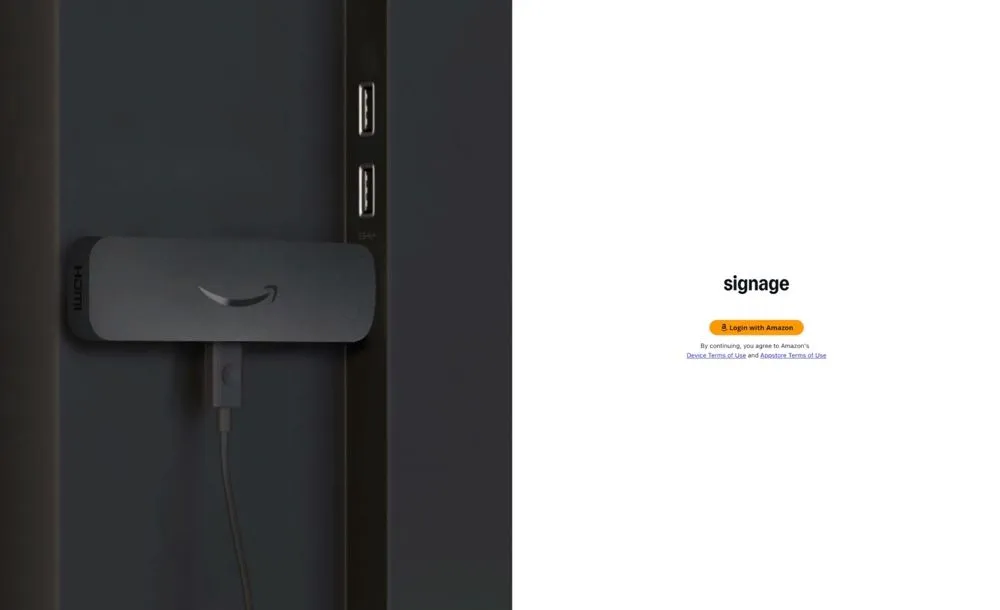
- Vali nupp Login with Amazon. Avaneb Amazoni hallatav sisselogimisekraan.
- Sisesta oma Amazoni või Amazon Businessi konto kasutajanimi ja parool.
Märkus: sa ei pea kasutama kontot, millega seadmed osteti.
Nõuanne: esimene konto, millega seadmeid seadistatakse, on seadme omanik. See konto saab kutsuda teisi oma tiimi seadmeid haldama. - Signage Manageri esmakordsel sisselogimisel näed ekraani, kus küsitakse nõusolekut oma nime ja e-posti jagamiseks Signage Manageriga. Neid ei jagata väljaspool Amazoni.
- Esmakordsel sisselogimisel palutakse sul seadistada oma esimene seade. Muul juhul suunatakse sind töölauale seadmeid vaatama.
Kuidas seade ühendada
- Pane puldile patareid sisse.
- Ühenda USB-kaabel toiteadapteri ja Sticiga.
- Ühenda Stick teleri vaba HDMI-porti. Kasuta HDMI-pikenduskaablit, kui Sticki on raske teleri HDMI-porti ühendada.
- Ühenda toiteadapter seinakontakti. Väldi USB-kaabli otse telerisse ühendamist.
- Lülita teler sisse ja vali õige HDMI-sisend.
Nõuanne: õige HDMI-sisendi valimiseks kasuta teleriga kaasa tulnud pulti.
- Järgi ekraanil olevaid juhiseid, et ühenduda Wi-Fi-ga ja laadida alla uusim tarkvarauuendus.
- Lõpeta seadistus oma mobiilseadmes või arvutis lehel console.signage.amazon.com, kasutades teleris kuvatud sidumiskoodi.
Puldi sidumine
Kui seadistasid Amazon Signage Sticki mobiilirakendusega (seadistus ilma ekraanita), saad nüüd hõlpsasti lisada ja siduda ka füüsilise puldi.
Kuidas füüsilist pulti siduda:
- Ava Signage Stickil Settings.
- Vali Add physical remote (või ava Controllers & Bluetooth Devices → Amazon Fire TV Remotes → Add New Remote).
- Vajuta ja hoia füüsilisel puldil umbes 10 sekundit all nuppu Home, kuni LED hakkab vilkuma.
- Järgi ekraanil olevaid juhiseid, et sidumine lõpule viia.
Nii saad kaasasolevat füüsilist pulti kasutada kohalikuks navigeerimiseks ja tõrkeotsinguks ka pärast mobiilirakendusega paigaldamist.
Valikud ja korduma kippuvad küsimused
Valikuid saad avada otse teleris nupuga OPTIONS.
Valikud
Valikuid saad muuta otse pleieris või oma pleieri seadetes.
Valikud ekraanide lehel:
- Määra oma Signage Sticki nimi (vajuta pliiatsile)
- Määra oma Signage Sticki asukoht (vajuta pliiatsile)
- Määratud grupile (vajuta grupi muutmiseks)
- Märkmed (vajuta pliiatsile)
- Olek (vaata, kas sinu meediapleier on täielikult uuendatud)
- Kuvatõmmis
- Avalikusta
- Seaded
Valikud seadete lehel:
- Käivita rakendus automaatselt - Lülita see SISSE, et meie rakendus käivituks pleieri käivitumisel, näiteks pärast voolukatkestust.
- Näita ülemist menüüriba - Lülita see SISSE, kui tahad, et ülariba ilmuks hiirt liigutades või pleieri puldiga. Lülita VÄLJA, kui tahad kioskirežiimi, kus kasutajad ei saa ülemise menüüriba väljumisnupuga rakendusest väljuda. Menüü avaneb endiselt käsuga „Ctrl + O“.
- Optimeeri puuteekraani jaoks - Lülita see SISSE, kui kavatsed meie rakendust puuteekraanil kasutada. Säte teeb rakenduse töösse väikesed muudatused, et see sobiks puuteekraaniga.
- Analüütika - Lülita see SISSE, kui vajad selle pleieri analüütikaandmeid. Loe lähemalt analüütikast
- Sünkroniseeri aeg
- Ekraani orienteeritus - Kasuta seda valikut ainult siis, kui pleieri operatsioonisüsteem ei toeta orientatsiooni muutmist, sest soovitame muuta orientatsiooni operatsioonisüsteemis. Valida saab püstise (päripäeva) ja püstise (vastupäeva).
- Website rendering engine - Meie rakendusega on kaasas eelpaigaldatud Chromiumi mootor ja vaikimisi kuvatakse veebilehti sellega. Seda saab muuta ja kasutada hoopis süsteemi mootorit: siis kuvatakse veebilehti brauseriga, mis on sinu Androidi seadmes veebivaate mootoriks seatud. Kaasasolev brauser sobib enamikule kasutajatest, nii et seda pole vaja muuta, kui konkreetse veebilehe kuvamisega pole probleeme.
- MediaPlayer engine - Vali, millise videopleieriga seade videoid esitab:
- MediaPlayer - seadmesse sisseehitatud vaikimisi MediaPlayer. Kasutame vaikimisi seda, sest meie kogemuse järgi töötab see paljudes seadmetes paremini.
- ExoPlayer - Google’i tehtud videopleier. See lubab paremat koodekite tuge ja mõnel seadmel võib töötada paremini, kuid mõnel ei pruugi üldse töötada.
- Website plugin engine - Vali, kuidas pleier veebilehti kuvab:
- WebView - see valik loob veebilehe kuvamiseks uue brauseri. Sellega saab kasutada ka veebilehe skripte, kuid suumivalik töötab teisiti.
- iframe - see valik loob iframe’i samas brauseriprotsessis, kus meie rakendus kuvatakse. IFrame ei toeta veebilehe skripte ja seda piiravad muud veebi turvapiirangud, näiteks X-Frame-Options, millega veebilehe omanik saab keelata lehe kuvamise iframe’is. Seevastu iframe töötab suumivalikuga paremini ja järgib töölauaversiooni skaleerimist paremini kui WebView.
- UserAgent - UserAgent on tekst, millega brauser end veebiserverile tutvustab. Mõned veebilehed kuvavad mobiilivaate, kui märkavad Androidi userAgenti, kuigi leht on suurel ekraanil. Selle valikuga saad probleemi lahendada ja esineda lauaarvuti userAgentiga. Valida saab Default, Mobile, Desktop või Custom.
- Taaskäivita mängija iga päev kell - Vahemälu on hea kord ööpäevas tühjendada. Siin saad määrata sobiva aja, näiteks öösel, kui keegi telereid ei vaata. Juurdepääsuga (rooted) seadmed taaskäivitatakse, teised seadmed taaskäivitavad lihtsalt meie rakenduse.
- Display on / off – Lülita ekraan graafiku järgi sisse ja välja. (Loe, kuidas ekraani ajastada)
- Sildid - Kui kasutad silte, on need siin loetletud. Siin saad sildi ka leida ja lisada.
- Kustuta vahemälu - Kui pead vahemälu käsitsi tühjendama, saad seda siin teha. Näiteks kui muudad sisu pidevalt ja midagi ei tööta ootuspäraselt, aitab vahemälu tühjendamine, sest see eemaldab pleieri salvestusruumist kõik vanad andmed.
- Kanna ekraan üle - Liiguta ekraane tiimide vahel, neid kustutamata ja uuesti siduma. Loe lähemalt ekraani üleandmisest
- Kustuta küpsised - Kustuta kõik seadmesse salvestatud küpsised
- Delete assets - Kustuta kõik seadmesse alla laaditud failid
- Värskenda - Taaskäivitab seadme enda.
- Ekraani ääred - Kui sul on LED-ekraan, videosein või vanem teler, tuleb servi võib-olla kohandada, et need sobiksid teleri ja sisuga.
- Kustuta - Eemalda seade oma kontolt
Valikud seadmes endas:
- Portrait mode (clockwise) - Pöörab sisu 90 kraadi päripäeva
- Portrait mode (counter-clockwise) - Pöörab sisu 90 kraadi vastupäeva
- Touchscreen - Lülita see SISSE, kui kavatsed meie rakendust puuteekraanil kasutada. Säte teeb rakenduse töösse väikesed muudatused, et see sobiks puuteekraaniga.
- Use built-in browser - Keela see säte, et kasutada hoopis Androidi WebView mootorit
- Android settings - Täpsemad seaded (ära ava neid, kui sa ei tea, mida teed)
- Brauser - Siit pääsed lihtsalt ligi brauserile, mida rakendus kasutab sisu, ühenduvuse jms kontrollimiseks.
- Kustuta küpsised - Kustuta kõik seadmesse salvestatud küpsised
- Reset - Eemaldab ekraani sinu kontolt ja lähtestab rakenduse
- Ekraani nimi - Ekraani nimi
- Versioon - Meie rakenduse versioon
- Olek - Olek näitab, kas rakendus on pilvega ühendatud. Roheline tähendab, et ühendus on olemas, punane, et ühendust pole. Punase oleku korral kontrolli pleieri internetiühendust ja WiFi-t.
- Device Time - Seadme kellaaeg näitab pleieri kellaaega ja kuupäeva. Kui seadme kellaaeg on vale, on see vale ka meie rakenduses ja kõik ajaga seotud ajastused lähevad paigast, nii et probleemide korral paranda kellaaeg pleieri operatsioonisüsteemis.
- Resolutsioon - Resolutsioon on see, mida teatab pleieri operatsioonisüsteem. Kui pleieri operatsioonisüsteem ütleb, et töötab HD-s, optimeeritakse sinu sisu telerites HD jaoks. Pane tähele, et paljud 4K-seadmetena reklaamitud seadmed oskavad dekodeerida ainult 4K-videot, kuid käivitavad rakendusi madalama resolutsiooniga. See tähendab, et meie rakendus võib teatada madalamast resolutsioonist, kuid iga 4K-video esitatakse ikka 4K-na. Kui näed madalamat resolutsiooni, saad seadmesse paigaldada kolmanda osapoole rakenduse „resolution checker“, et resolutsiooni teise rakendusega üle kontrollida.
- Ekraani ID - Nimetatakse ka UID-ks: sinu pleieri unikaalne ID.
- Salvestusruumi kasutus - Näitab, kui palju pleieri salvestusruumist on kasutatud. Soovitame kasutada mitte rohkem kui 80% salvestusruumist.
Korduma kippuvad küsimused
Ekraan on seotud, mis edasi?
Soovitame vaadata meie videot „Alustamine“.
Kas Amazon Signage Stick saab esitada 4K-sisu?
Jah. Amazon Signage Stick esitab 4K-sisu ka kolmanda osapoole rakendustes, näiteks Play Digital Signage’is.
Mu teleril on USB-port, kas saan sellega Signage Sticki toita?
Me ei soovita teleri USB-porte kasutada, sest need on mõeldud andmeedastuseks ega anna nii palju voolu, kui stick võib vajada. Seetõttu töötab seade madalama jõudlusega režiimis, mis võib põhjustada sagedasi kokkujooksmisi.
Mu Signage Stick on seadistatud mõne teise infoekraanide pakkuja jaoks, kuidas Play Digital Signage’i peale lülituda?
Amazoni kirjeldatud tavapärane viis on hoida umbes 10 sekundit korraga all nuppe BACK ja RIGHT. See lähtestab Signage Sticki tehaseseadetele. Seejärel järgi alustamiseks ülaltoodud juhendit.
Kuidas pääseda ligi valikutele (OPTIONS), kui keelasin ülemise menüüriba?
Rakenduse valikutes saad ülemise menüüriba peita, näiteks puuteekraani kasutamisel. Peidetud menüüribale pääsed ligi klahvidega CTRL + O (valikud) või CTRL + Q (rakendusest väljumine).
Kas saan ekraani sisse ja välja lülitada?
Jah. Vaata meie juhendit Teleri sisse- ja väljalülitamine.
