
Ülevaade
Organisatsioonid võivad kasutada teenust Microsoft Active Directory, et hallata töötajate ligipääsu rakendustele, nagu Play Digital Signage. See õpetus näitab, kuidas Play Digital Signage’i rakendus oma Entra ID rentnikus üles seada.
Kui tahad Play Digital Signage’i kasutada isikliku Microsofti kontoga ega pea töötajate ligipääsu Entra ID rentnikus haldama, võid selle õpetuse vahele jätta ja Play Digital Signage’i kasutajaks registreeruda.
Alustamine
Eeltingimused
Selle õpetuse läbimiseks on vaja järgmist:
- Olemasolevat Entra ID rentnikku (kui sul seda ei ole, saad Microsoft Entra ID kasutajaks registreeruda)
- Kasutajal peab selles Entra ID rentnikus olema globaalse administraatori roll
1. Paigalda Play Digital Signage Entra ID turu kaudu
Entra ID rentniku globaalse administraatorina alusta nupust „New Application“ lehel „Enterprise Applications“.
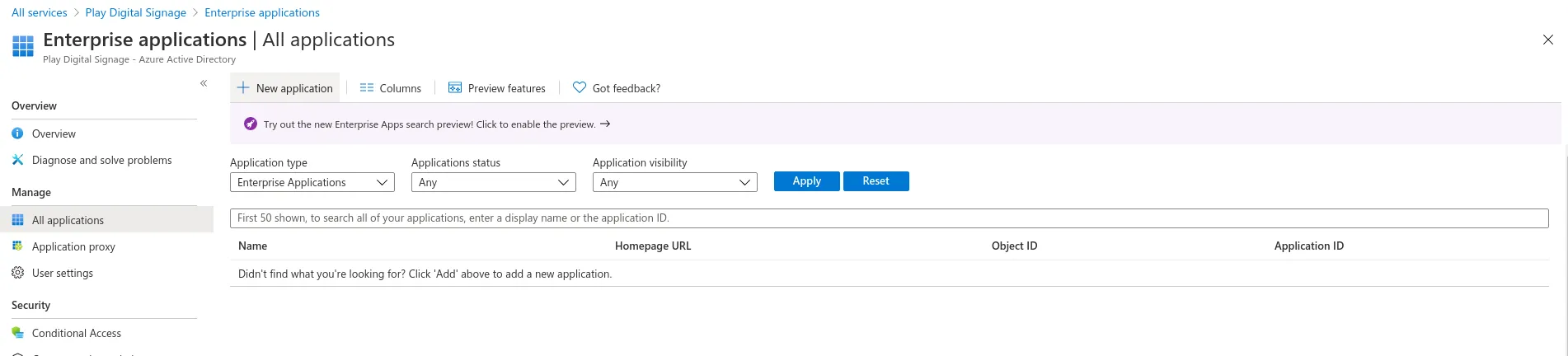
Joonis 1: klõpsa lehel Enterprise Applications nuppu New Application
Järgmisel lehel otsi „Play Digital Signage“, klõpsa otsingutulemust ja järgi parempoolses menüüs linki „Signup for Play Digital Signage“.
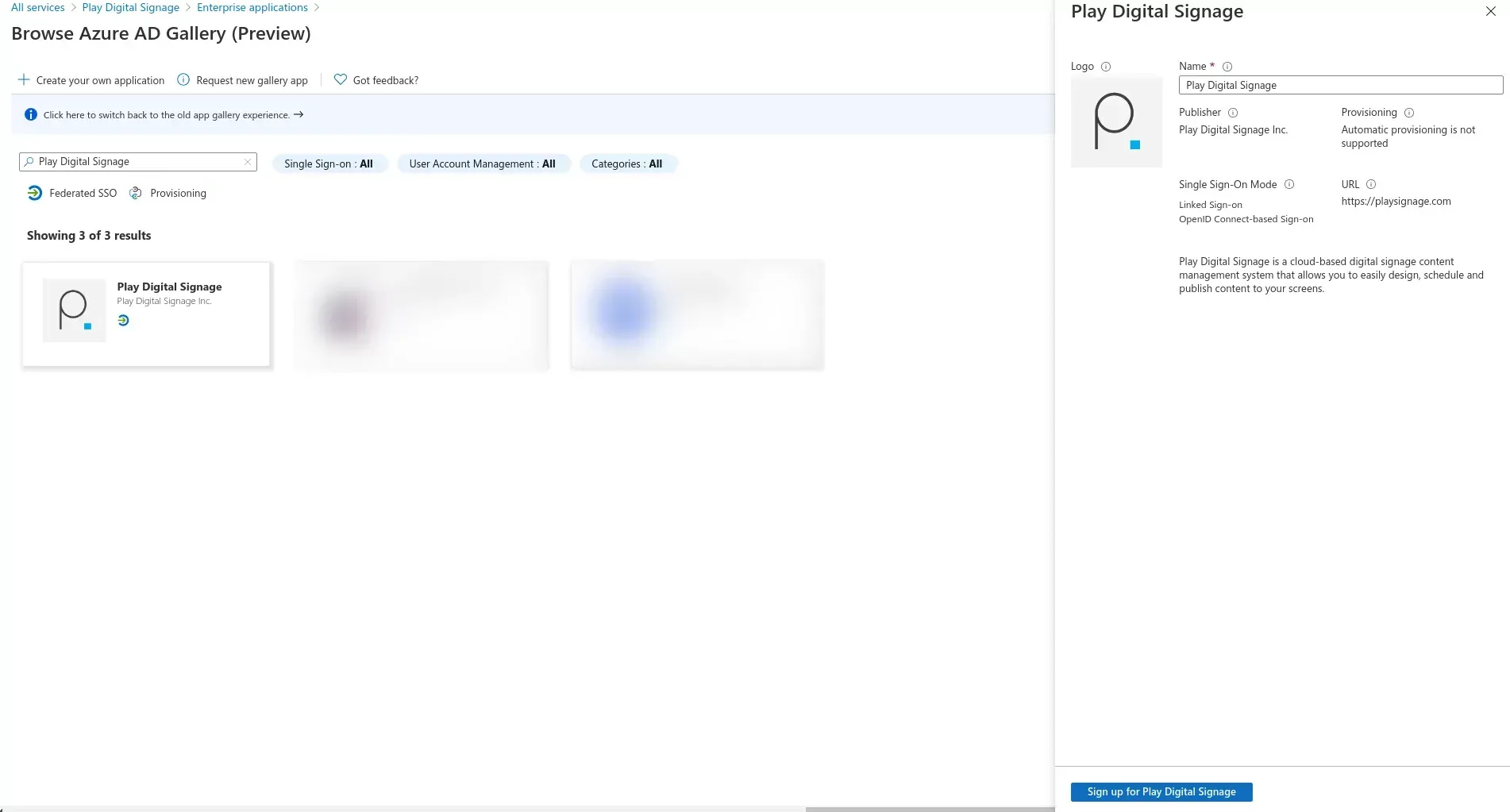
Joonis 2: otsi Play Digital Signage Entra ID turult
Registreerumisnupp viib lehele, kus tuleb klõpsata nuppu „Log in with Microsoft“.
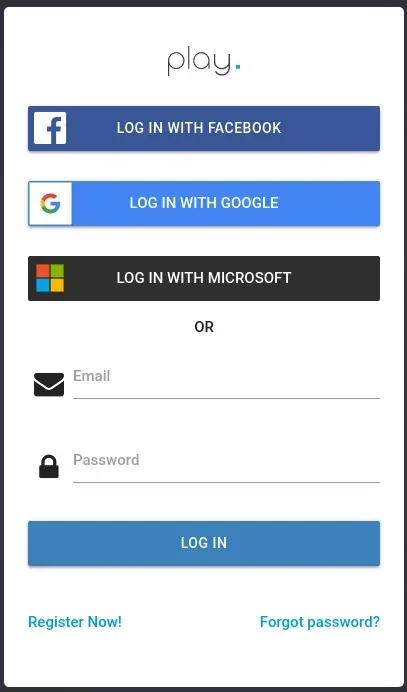
Joonis 3: klõpsa Login with Microsoft
Avanevas aknas vali töökonto, mis on sinu rentniku globaalne administraator.
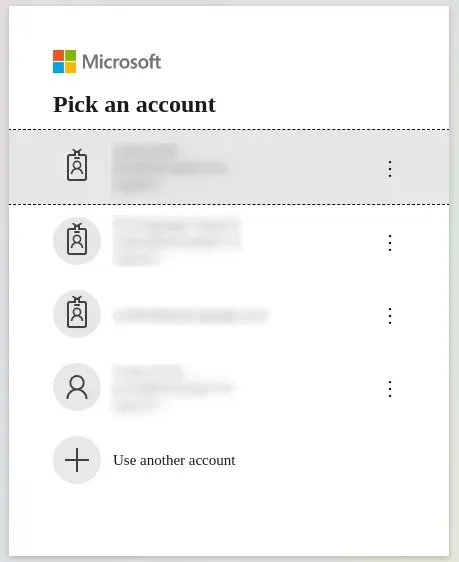
Joonis 4: vali töökonto, millel on rentnikus globaalse administraatori roll
Kui konto on valitud, näed lehte kõigi õigustega, mida Play Digital Signage registreerumise lõpetamiseks vajab. Soovi korral saad need õigused anda kogu organisatsiooni nimel, et kolleegid ei peaks sama valikut uuesti tegema.
Vaata õigused üle ja kui nõustud, klõpsa „Accept“, et rentnikule luua uus Play Digital Signage’i konto. Sinu kasutaja saab selle konto omanikuks ja kõik järgmised rentnikust registreeruvad kasutajad saavad liikme rolli (seda saab hiljem muuta).
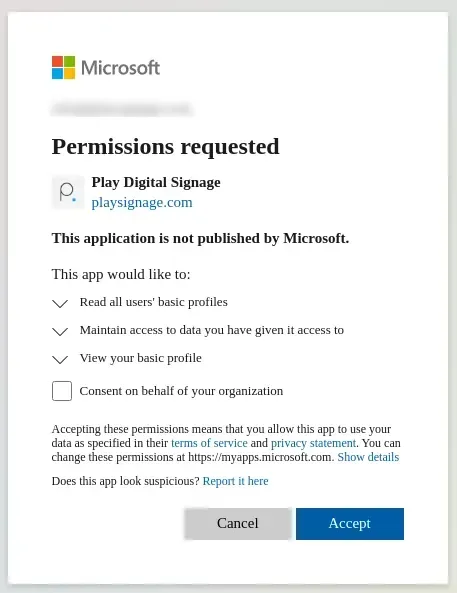
Joonis 5: anna nõusolek, et Play Digital Signage pääseb su konto andmetele. Globaalse administraatorina võid soovi korral nõustuda kogu organisatsiooni nimel
2. Halda ligipääsu
Kui paigaldus on läbi, näed Play Digital Signage’i oma ettevõtterakenduste nimekirjas. Sealt saad soovi korral Play Digital Signage’i ligipääsu edasi hallata. Vaikimisi ei nõua värskelt paigaldatud rakendus kasutajate määramist.
Kui seadistus sobib, suuna kolleegid meie sisselogimislehele ja palu neil klõpsata „Login with Microsoft“ ning valida oma töökonto. Kolleegidest saavad automaatselt sinu Play Digital Signage’i tiimi liikmed. Kui tahad nende rolli muuta, tee seda tiimi lehel.
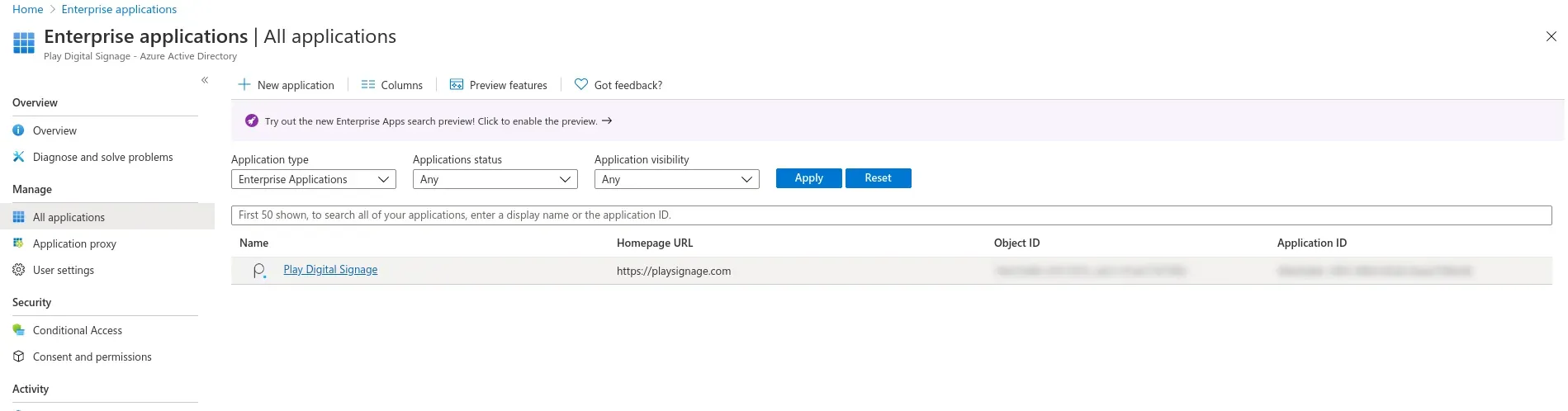
Joonis 6: nüüd leiad Play Digital Signage’i oma ettevõtterakenduste nimekirjast