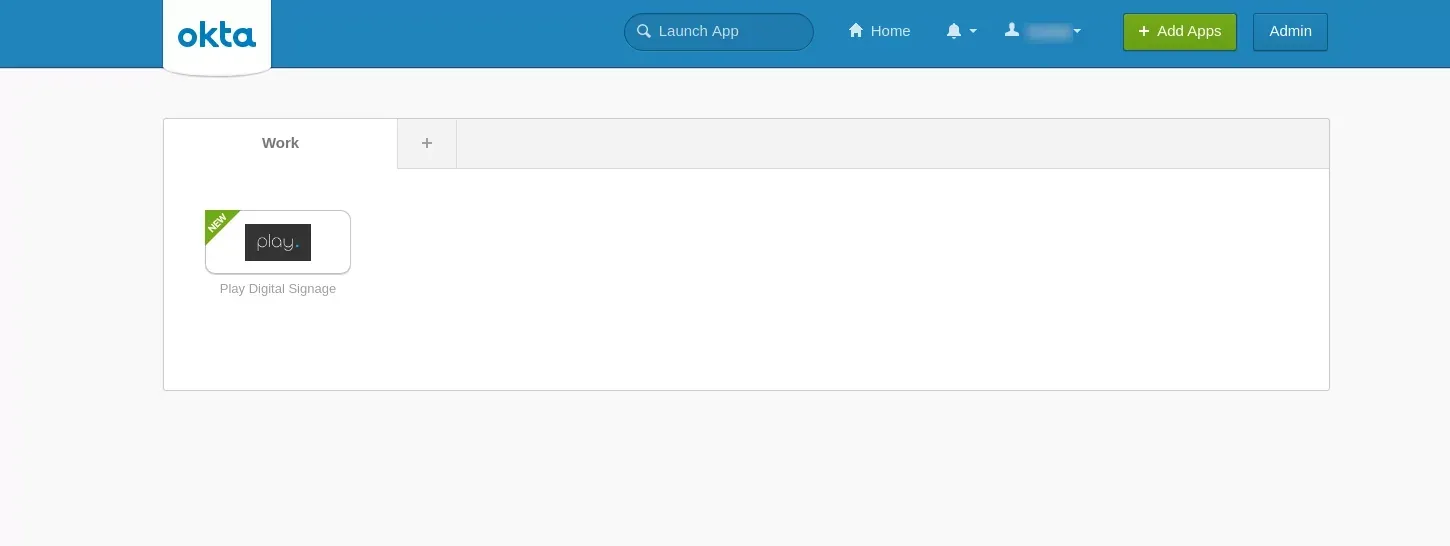
Ülevaade
Okta ühekordse sisselogimise lahendusega saavad organisatsioonid hallata töötajate ligipääsu rakendustele nagu Play Digital Signage turvaliselt ja keskselt. Järgi seda juhendit, et seadistada Play Digital Signage oma organisatsioonis.
Toetatud funktsioonid: IdP-initiated SSO
Alustamine
Eeldused
See juhend eeldab, et sul on järgmine:
- Olemasolev Play Digital Signage’i konto, mille omanik oled (kui seda ei ole, saad registreeruda Play Digital Signage’i)
- Olemasolev Okta organisatsioon administraatori õigustega (kui organisatsiooni veel ei ole, saad registreeruda aadressil okta.com)
1. Paigalda Play Digital Signage'i OIDC-rakendus
Otsi integratsioonivõrgust (OIN) Play Digital Signage’i rakendus ja paigalda see Okta Play Digital Signage’i lehelt.
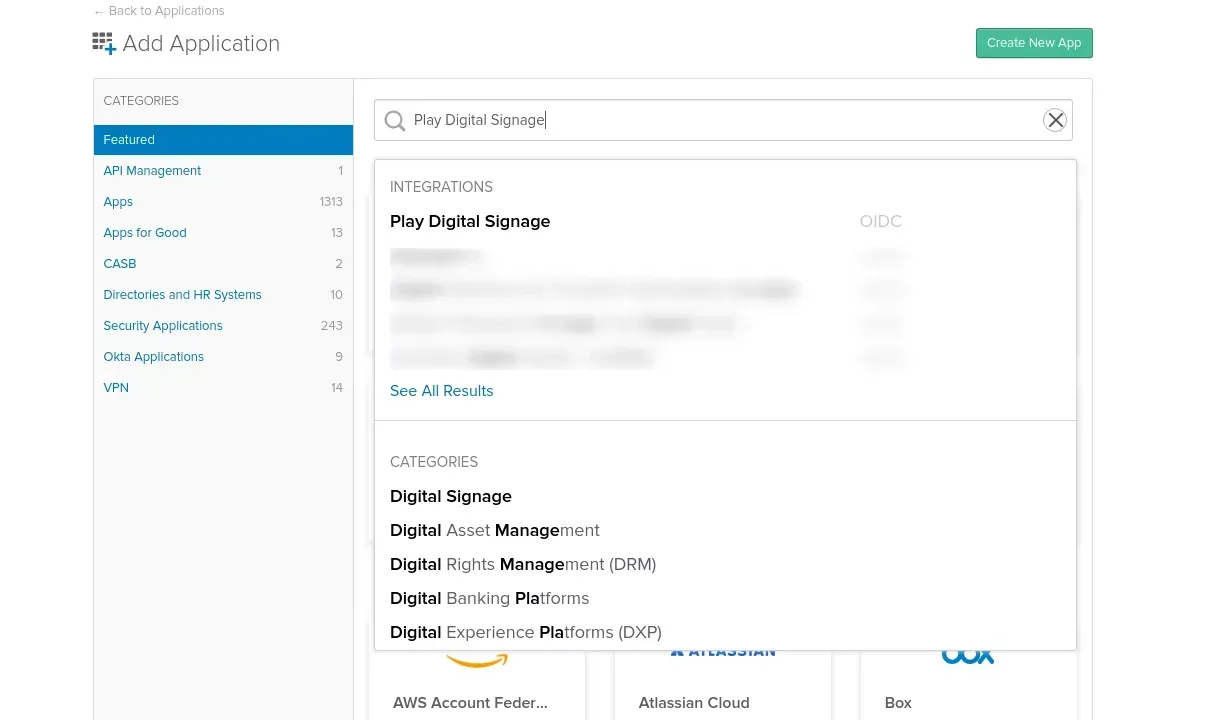
Joonis 1: otsi integratsioonivõrgust (OIN) Play Digital Signage
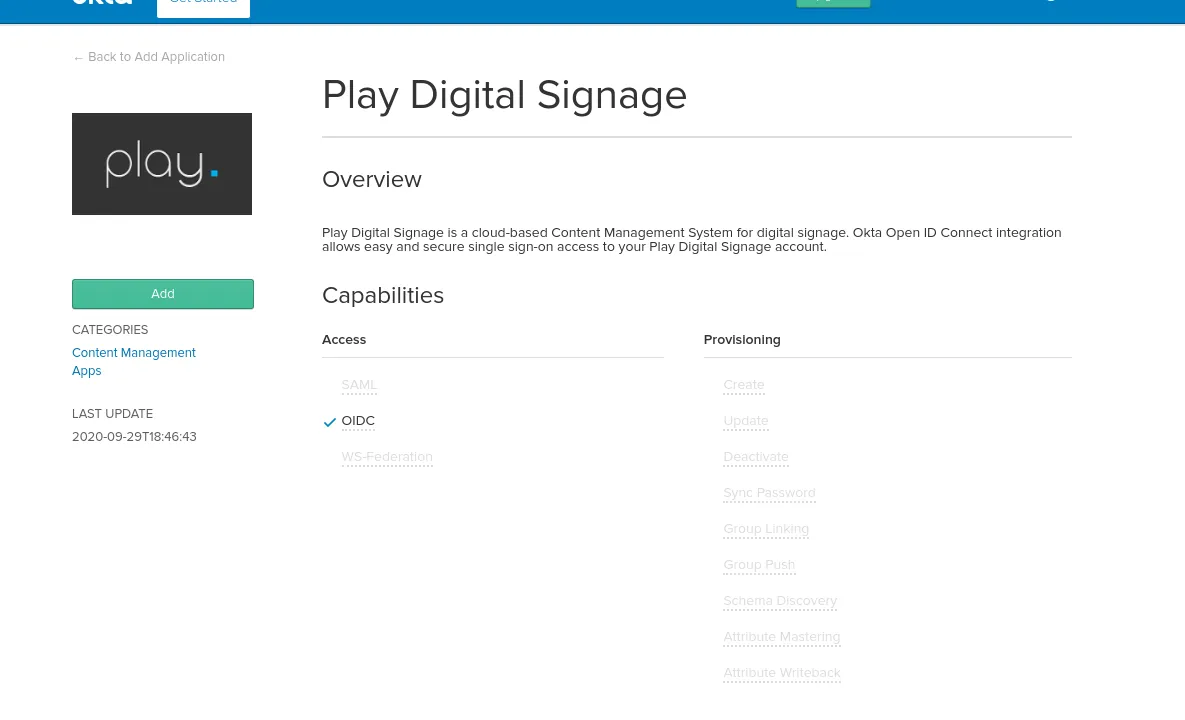
Joonis 2: lisa Play Digital Signage oma Okta organisatsiooni
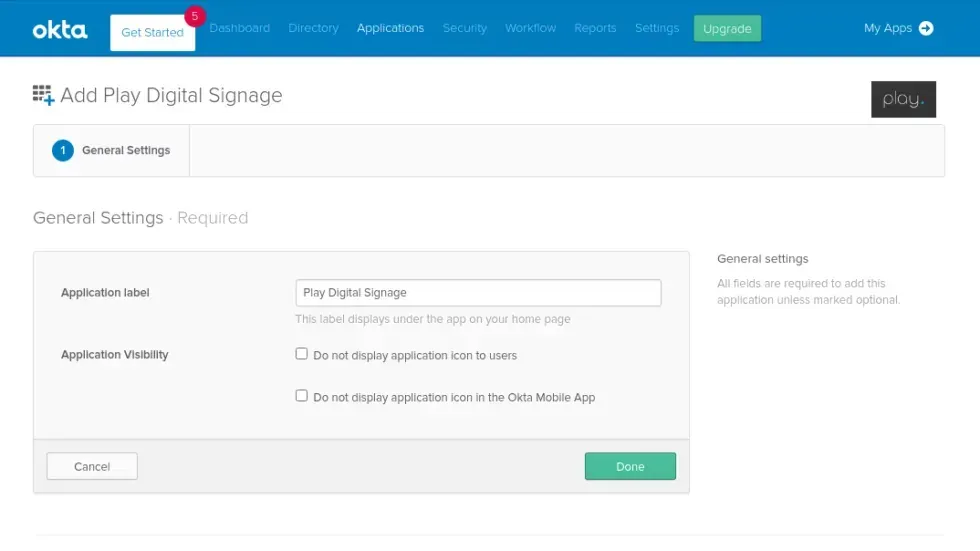
Joonis 3: soovi korral sea teine rakenduse nimi ja klõpsa Done.
2. Määra kasutajad
Määra kasutajad või grupid, kes peavad saama rakenduste lehe paanilt sinu Play Digital Signage’i tiimi sisse logida.
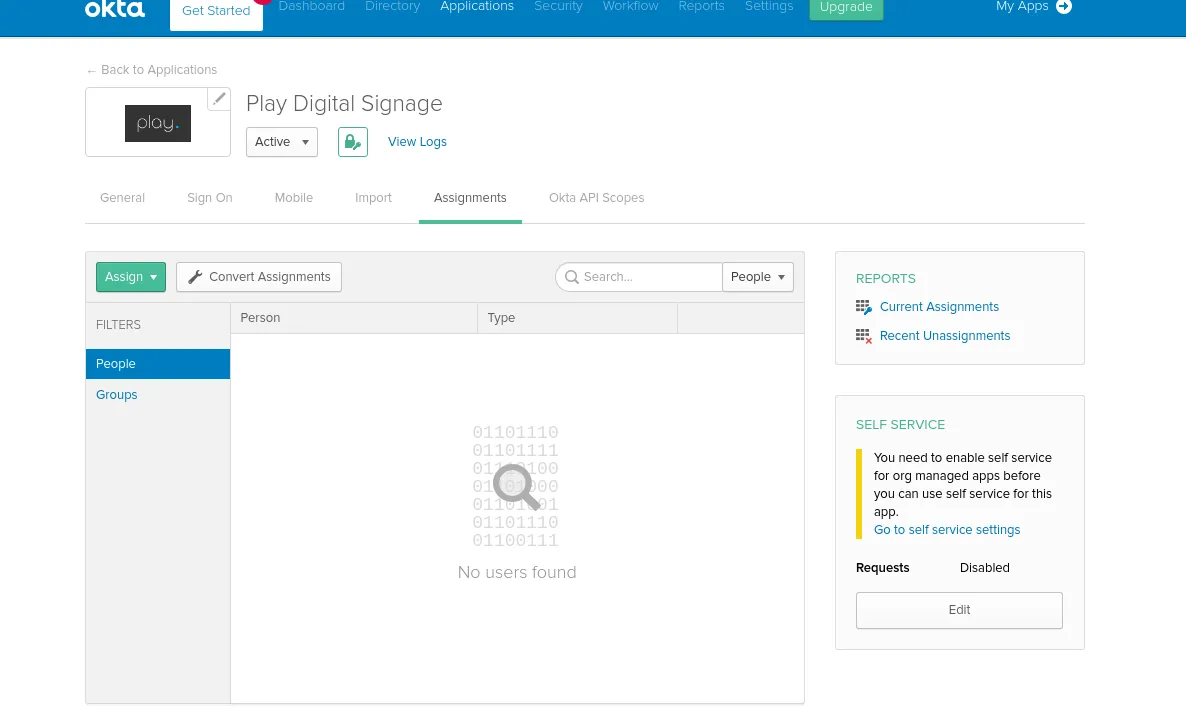
Joonis 4: määra Play Digital Signage’i rakendusele kasutajad või grupid
3. Sea üles oma Play Digital Signage'i tiim
Mine Play Digital Signage’i rakenduse seadetes jaotisse Sign On ja kirjuta üles client ID ning client secret.
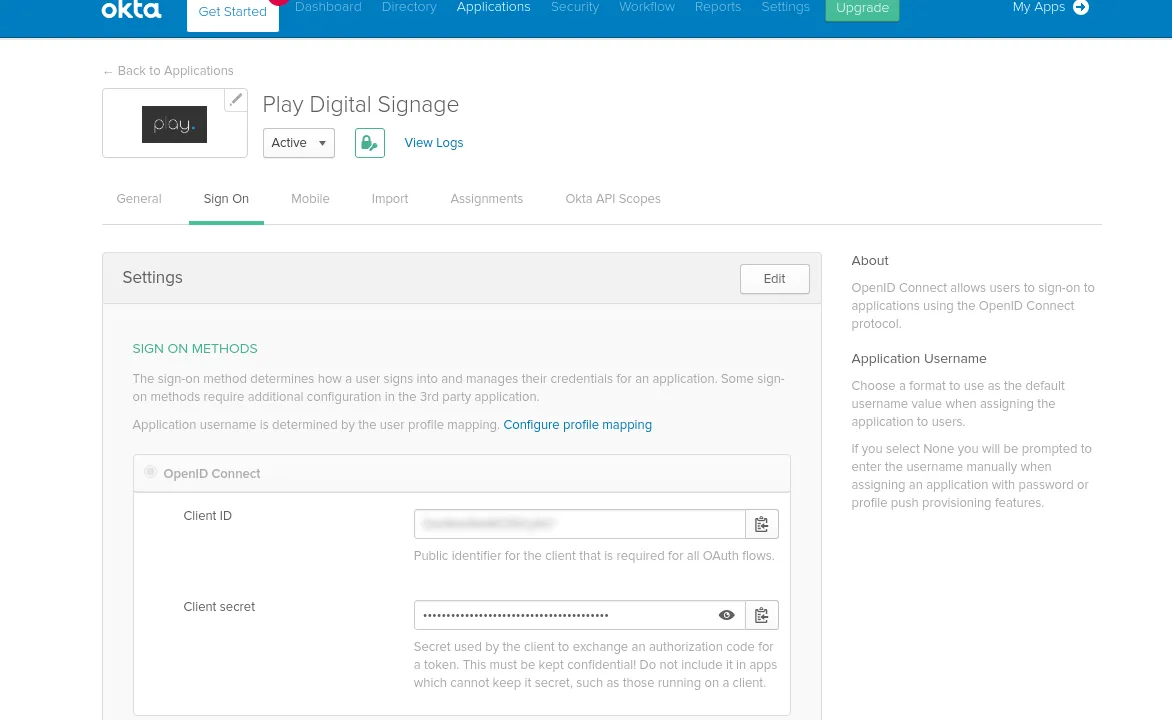
Joonis 5: kopeeri client ID ja client secret
Nüüd mine olemasoleva Play Digital Signage’i konto tiimi lehele ja leia nupp „Seadista Okta autentimine“ (pead olema tiimi omanik).
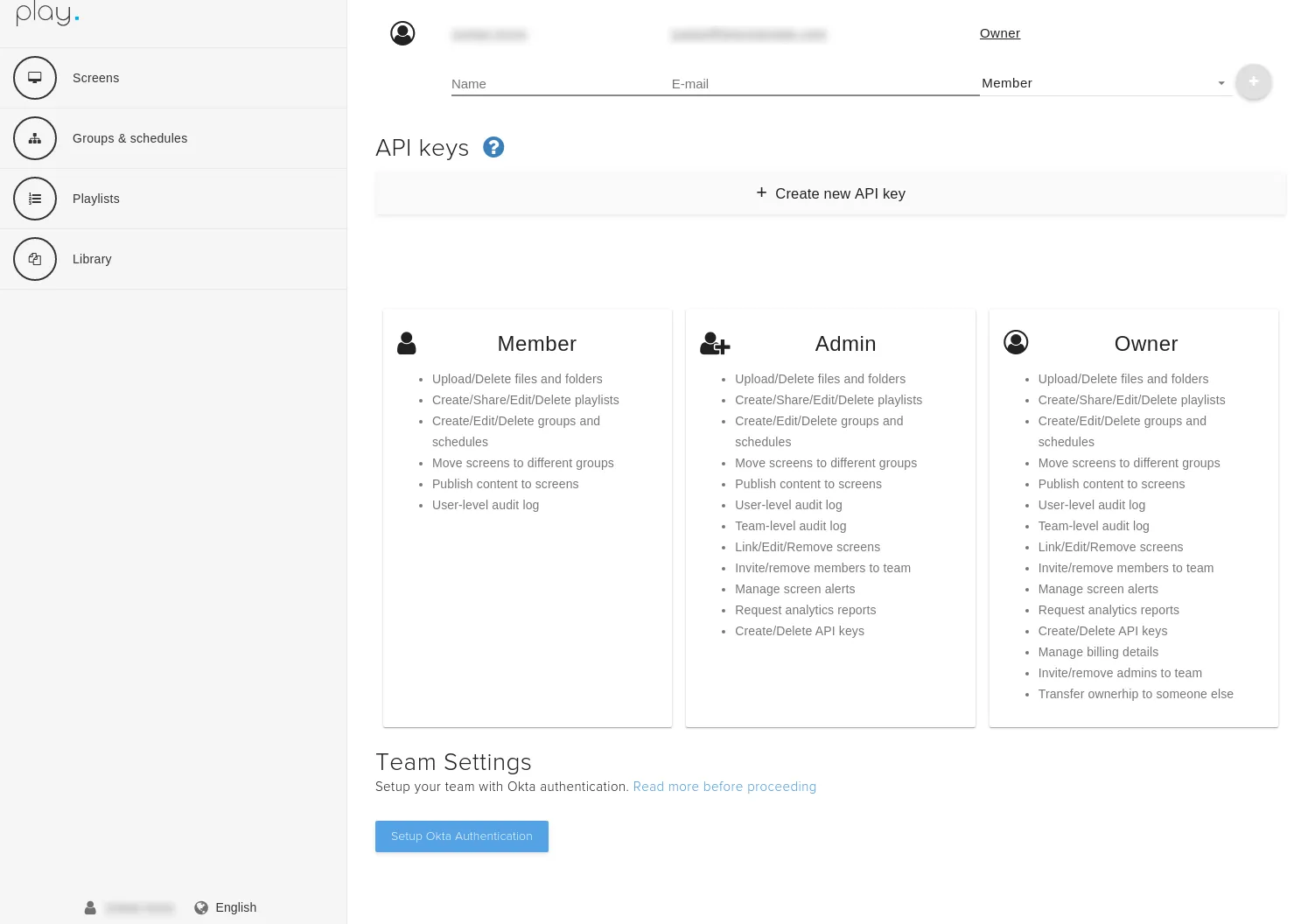
Joonis 6: mine olemasoleva konto tiimi lehele ja klõpsa Seadista Okta autentimine
Klõpsa nuppu „Seadista Okta autentimine“ ja täida Okta organization URL (näiteks https://my-org.okta.com), client ID ja client secret. Siis klõpsa nuppu „Salvesta“.
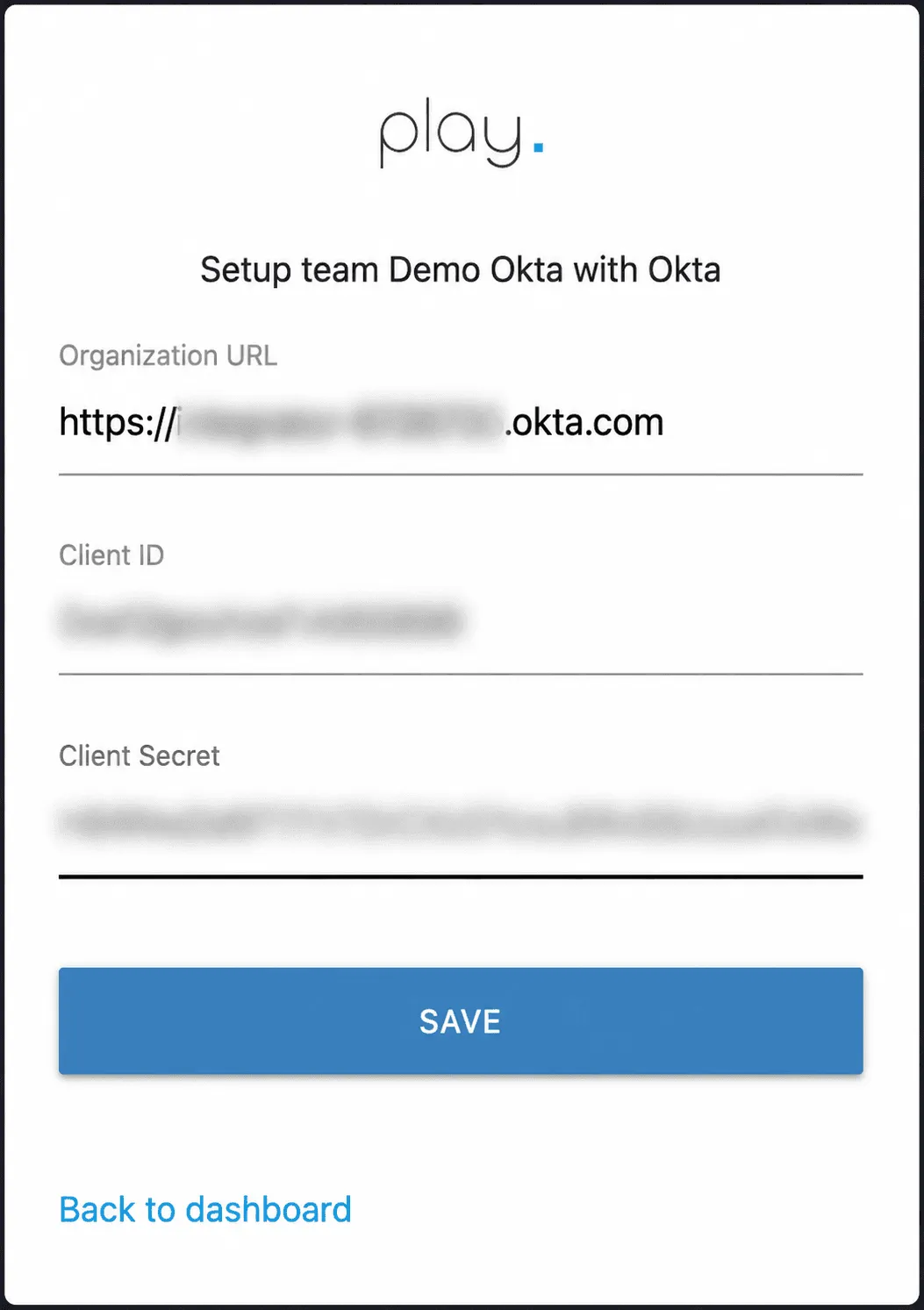
Joonis 7: sisesta varem üles kirjutatud rakenduse andmed koos organisatsiooni aadressiga ja klõpsa „Salvesta“
4. Logi oma tiimi sisse
Kui Play Digital Signage’i tiim on Okta autentimisega üles seatud, saad tiimi sisse logida töölaual oleva Play Digital Signage’i paaniga.