
Ülevaade
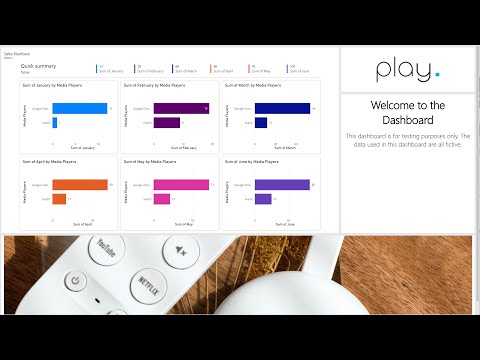
Microsoft Power BI teeb äriandmetest aruandeid ja armatuurlaudu. Power BI pluginaga saad need panna slaidile, muu sisu kõrvale.
Linki, Publish to web koodi ega manustamiskoodi ei ole vaja. Klõpsa Autentikeeri, logi sisse Microsoftiga ja vali kahest nimekirjast, mida näidata: Valige tööruum ja Vali resurss. Aruanne jääb privaatseks. Seda ei avaldata avalikku internetti.
Märkus: Power BI plugin on Pro ja Ultimate paketil.
Alustamine
Enne alustamist
- Play Digital Signage’i Pro või Ultimate pakett. Essentialil näed paketi uuendamise teadet.
- Microsofti konto, millel on ligipääs Power BI-le. Kontoga peab saama aruande või armatuurlaua Power BI-s avada.
- Power BI litsents. Jagatud tööruumi sisu näitamiseks on enamasti vaja Power BI Pro või Premium Per User (PPU) litsentsi. Erand on tööruum, mis on Power BI Premiumi või Microsoft Fabricu (F64 või kõrgem) mahul. Kui ei tea, milline litsents sul on, küsi IT-tiimilt või Power BI administraatorilt.
- Organisatsioonil võib olla vaja äpp kinnitada. Mõnes organisatsioonis kinnitavad uusi äppe ainult administraatorid. Kui sisselogimisel küsitakse administraatori kinnitust, palu Microsoft 365 või Power BI administraatoril Play Digital Signage kinnitada. Power BI administraatoril võib olla vaja Power BI seadetes Embed content in apps sisse lülitada.
- Aruanne või armatuurlaud peab olema tööruumis. Nimekirjadesse jõuab ainult sisu tööruumist, millele sul on ligipääs.
Lisa slaidile Power BI aruanne või armatuurlaud
- Ava esitlus ja mine slaidile, mida tahad kasutada
- Klõpsa ülemisel tööriistaribal Pluginad, otsi aknas Add Plugin Power BI ja klõpsa kasti PowerBI
- Slaidi keskele ilmub Power BI kast. Paremal näed nuppu Autentikeeri
- Klõpsa Autentikeeri. Avaneb väike Microsofti sisselogimisaken
- Logi sisse ja nõustu õigustega, mida Play Digital Signage küsib. Aken sulgub ise, kui oled valmis
- Vali Valige tööruum alt tööruum, kus aruanne või armatuurlaud on
- Vali Vali resurss alt, mida näidata. Nimekiri on jaotatud Reports ja Dashboards alla
- Lohista kasti nurkadest, et suurust muuta, või kasuta Mahuta lõuendile, et täita kogu slaid
- Avalikusta esitlus, et see ekraanidele jõuaks
Nõuanne: Power BI kast algab kujuga 16:9. Aruanded paistavad tavaliselt kõige paremad, kui kast on aruande lehega sama kujuga.
Vaheta tööruumi või ressurssi
- Vali slaidil Power BI objekt
- Vali Valige tööruum alt teine tööruum. Nimekiri Vali resurss uueneb ja näitab, mis selles tööruumis on
- Vali Vali resurss alt aruanne või armatuurlaud
- Pärast iga muudatust avalikusta esitlus, et kindel olla
Sea automaatne värskendus
Ekraan saab aruande taimeri järgi uuesti laadida, nii on alati ees uusim versioon.
- Vali Power BI objekt
- Lülita sisse Värskenda periodiliselt
- Sea Värskendusintervall sekundites numbrikasti või liuguriga. Valida saab 16 kuni 6000 sekundit. Vaikimisi on 600 sekundit (10 minutit)
- Avalikusta esitlus
Värskenda periodiliselt on plugina lisamisel väljas.
Märkus: see laadib aruande ekraanil uuesti. Power BI andmeid see ei värskenda. Aruanne näitab andmeid ainult nii uusi, kui on viimane Power BI andmete värskendus, nii et kontrolli värskenduse graafikut ka Power BI-s.
Kasuta kuvatõmmise režiimi
Screenshot Mode näitab ekraanil aruande pilti, mitte aruannet ennast. Meie server teeb pildi ja uuendab seda graafiku järgi, mille valid. See aitab ekraanidel, mille sisseehitatud brauser on Power BI laadimiseks liiga vana.
- Vali Power BI objekt
- Lülita sisse Screenshot Mode
- Vali Screenshot Maximum Age alt, kui vana pilt olla tohib:
- No Limit (Static): pilti ei uuendata kunagi
- 15 Minutes: ainult Ultimate pakett
- 1 Hour: Pro ja Ultimate pakett
- 24 Hours: see on vaikimisi
- Avalikusta esitlus
Kui Screenshot Mode on sees, on Värskenda periodiliselt ja Värskendusintervall sekundites väljas. Pilti uuendatakse hoopis Screenshot Maximum Age järgi.
Märkus: ekraanipilt on seisev pilt. See ei ole interaktiivne ja muutub ainult siis, kui tehakse uus pilt.
Logi välja või vaheta kontot
- Vali Power BI objekt
- Keri alla ja klõpsa Logi välja
- Tööruumi ja ressursi valik tühjeneb ning nupp Autentikeeri ilmub uuesti
- Klõpsa Autentikeeri ja logi sisse kontoga, mida tahad kasutada
- Vali tööruum ja ressurss uuesti
- Avalikusta esitlus
Kustuta Power BI objekt
- Vali slaidil Power BI objekt
- Klõpsa tööriistaribal prügikasti (Kustuta) või vajuta klaviatuuril Delete või Backspace
- Avalikusta esitlus, et ekraanid seda enam ei näitaks
Kinnitust ei küsita. Kui kustutad kogemata, võta kohe tagasi (Ctrl + Z või Macis Cmd + Z).
Objekti kustutamine ei logi sind Microsoftist välja. Kui tahad Microsofti konto ka selle objekti küljest lahti ühendada, klõpsa enne Logi välja ja kustuta siis.
Märkus: kui objekt on lukus, ava see enne. Lukustatud objekte ei saa valida.
Oluline Power BI kohta
- Power BI plugin on Pro ja Ultimate paketil. Essentialil näed Ainult Pro ja Ultimate tellimus ja nuppu Proovi. Pluginat saab redaktoris proovida, aga avalikustamisel see eemaldatakse. Ekraanid seda ei näita ja saad teate, et mõni funktsioon ei kuulu praegusesse paketti.
- Linki, Publish to web koodi ega manustamiskoodi ei ole vaja. Pärast sisselogimist valid kõik nimekirjadest.
- Suurus, asukoht, värskenduse seaded ja Screenshot Mode jõuavad ekraanidele alles pärast esitluse avalikustamist. Et kindel olla, avalikusta pärast iga muudatust, ka uue tööruumi või ressursi järel.
- Sisselogimine püsib kuni 90 päeva. Plugin hoiab seda värskena, kuni aruannet näidatakse. Kui seda 90 päeva ei näidata, pead uuesti sisse logima. Microsoft võib sisselogimise ka varem lõpetada, näiteks pärast paroolivahetust või kui administraator sind välja logib.
- Vali resurss nimekirjas on ainult aruanded ja armatuurlauad tööruumist, millele sul on ligipääs.
- Reaalajas aruanne vajab ekraanil üsna uut veebibrauserit (Chrome 100 või uuem). Mõni teler ja sisseehitatud brauseriga pleier ei laadi seda. Nendel ekraanidel kasuta Screenshot Mode.
- Mitme aruande näitamiseks lisa iga aruande kohta oma Power BI plugin. Soovitame iga kord uue plugina lisada, mitte olemasolevat kopeerida ja kleepida.
- Power BI plugin on ainult Play Digital Signage’i portaalis aadressil my.playsignage.com. Partnerite oma kaubamärgi portaalides seda ei ole.
Valikud
Valikud Power BI paneelil
- Joondamine: Mahuta lõuendile, Joonda vasakule, Joonda keskele, Joonda paremale, Joonda üles, Joonda keskele (vertikaalselt), Joonda alla ning Lukusta / Ava
- Valige tööruum: Power BI tööruum, mida kasutada
- Vali resurss: aruanne või armatuurlaud, rühmitatult Reports ja Dashboards alla
- Värskenda periodiliselt: laadi aruanne ekraanil taimeri järgi uuesti (vaikimisi väljas)
- Värskendusintervall sekundites: kui tihti uuesti laadida, 16 kuni 6000 sekundit (vaikimisi 600)
- Screenshot Mode: näita aruande pilti, mitte aruannet ennast
- Screenshot Maximum Age: No Limit (Static), 15 Minutes (Ultimate), 1 Hour (Pro ja Ultimate), 24 Hours (vaikimisi)
- Logi välja: ühenda Microsofti konto selle objekti küljest lahti
Korduma kippuvad küsimused
Millistel pakettidel on Power BI plugin?
Pro ja Ultimate. Essentialil saad plugina redaktoris proovimiseks lisada, aga avalikustamisel see eemaldatakse ega ilmu ekraanidele. Screenshot Mode juures vajab Screenshot Maximum Age väärtus 15 Minutes Ultimate’i ning 1 Hour Pro või Ultimate’i.
Kas mul on vaja Power BI Pro litsentsi?
Vaja on Power BI litsentsi, millega saad aruande või armatuurlaua Power BI-s avada. Jagatud tööruumide sisu jaoks nõuab Microsoft tavaliselt Power BI Pro või Premium Per User (PPU). Erand on tööruum Power BI Premiumi või Fabric F64 (või kõrgema) mahul. Power BI administraator ütleb, milline litsents sul on.
Sisselogimisel küsitakse administraatori kinnitust. Mida teha?
Organisatsioon laseb uusi äppe kinnitada ainult administraatoritel. Palu Microsoft 365 või Microsoft Entra administraatoril Play Digital Signage kinnitada. Power BI administraatoril võib olla vaja Power BI administreerimisportaalis Embed content in apps sisse lülitada (Tenant settings → Developer settings).
Kas saan kleepida Publish to web lingi või manustamiskoodi?
Ei, ja seda ei ole vaja. Pluginal ei ole lingivälja. Klõpsa Autentikeeri, logi sisse ja vali aruanne Valige tööruum ja Vali resurss alt. Publish to web teeb aruande ka kõigile internetis avalikuks ning Power BI turvalised manustamislingid küsivad vaatajalt uut sisselogimist. Kumbki ei sobi järelevalveta ekraanile.
Kas saan näidata rohkem kui üht aruannet?
Jah. Lisa iga aruande jaoks eraldi Power BI plugin, samale slaidile või eri slaididele. Vali igaühele tööruum ja ressurss. Soovitame iga kord uue plugina lisada, mitte olemasolevat kopeerida ja kleepida.
Kui tihti andmed uuenevad?
Uuendusel on kaks osa:
- Ekraanil: kui Värskenda periodiliselt on sees, laadib ekraan aruande uuesti iga Värskendusintervall sekundites järel. Screenshot Mode juures uueneb pilt Screenshot Maximum Age järgi.
- Power BI-s: aruanne näitab andmeid ainult nii uusi, kui on viimane Power BI andmete värskendus. Sea andmete värskenduse graafik Power BI-s.
Ekraanil on ainult Power BI laadimislogo. Mis on valesti?
Reaalajas aruanne kasutab Microsofti tehnoloogiat, mis vajab üsna uut veebibrauserit (Chrome 100 või uuem). Telerid ja pleierid, mille sisseehitatud brauserit harva uuendatakse, näiteks Samsung Tizen, LG webOS või BrightSign, ei pruugi seda laadida.
- Lülita sisse Screenshot Mode. Ekraan näitab siis aruande pilti, mitte ei laadi seda otse
- Küsi seadme tootjalt, kas on püsivara uuendus uuema brauseriga
- Androidil: ava töölaual ekraani seadmed ja sea Website rendering engine väärtusele Use system engine. Uuenda ka Chrome’i brauser Androidi-seadmes endas
Kui kaua plugin sisse logitud püsib? Mis juhtub, kui sisselogimine aegub?
Kuni 90 päeva. Plugin hoiab sisselogimist värskena, kuni aruannet näidatakse. Kui aruannet 90 päeva ei näidata või Microsoft lõpetab sisselogimise varem (näiteks pärast paroolivahetust), pead uuesti sisse logima. Vali objekt, klõpsa Logi välja, siis Autentikeeri, vali tööruum ja ressurss ning avalikusta. Võid plugina ka uuesti lisada. Kui ekraan pärast uut sisselogimist aruannet ikka ei näita, võta ühendust klienditoega (inglise keeles).
Miks ma aruannet või armatuurlauda Vali resurss alt ei leia?
Näha on ainult aruanded ja armatuurlauad tööruumis, millele sul on ligipääs. Kontrolli, et sisu oleks tööruumis ja et kontol, millega sisse logisid, oleks sellele ligipääs. Kui logisid sisse vale kontoga, klõpsa Logi välja ja logi uuesti sisse.
Kas Power BI objekti kustutamine logib mind välja?
Ei. Objekti kustutamine eemaldab selle slaidilt, aga ei ühenda Microsofti kontot lahti. Kui tahad ka lahti ühendada, klõpsa enne objekti kustutamist Logi välja.
Kas saan kasutada isiklikku Microsofti kontot?
Me ei ole kinnitanud, millised Microsofti kontotüübid pluginaga töötavad. Kasuta sama kontot, millega avad aruande Power BI-s. Kui see ei tööta, võta ühendust klienditoega.
Kas pärast muudatusi pean avalikustama?
Jah. Suurus, asukoht, värskenduse seaded ja Screenshot Mode jõuavad ekraanidele alles pärast esitluse avalikustamist. Et kindel olla, avalikusta pärast iga muudatust.