
Ülevaade
Slaidid on infoekraanide ehk digital signage’i esitluse ehituskivid. Slaidil võib olla üks pilt või võid ühele slaidile panna mitu pilti, videot ja pluginat. Mõtle slaididest nagu lehekülgedest, nagu PowerPointis. Igas esitluses on üks või mitu sisuga slaidi.

Alustamine
Lisa slaid
- Mine Esitlused ja ava esitlus
- Alumises osas on slaidide ülevaade. Uus slaid lisatakse alati selle slaidi järele, mis on parasjagu valitud.
- Klõpsa Uus slaid
Kopeeri slaid
- Mine Esitlused ja ava esitlus
- Alumises osas on slaidide ülevaade. Uus slaid lisatakse alati selle slaidi järele, mis on parasjagu valitud.
- Klõpsa Kopeeri slaid
Lisa slaid mallist
- Mine Esitlused ja ava esitlus
- Alumises osas on slaidide ülevaade. Uus slaid lisatakse alati selle slaidi järele, mis on parasjagu valitud.
- Klõpsa Mallist
- Otsi või keri slaide. Kui leiad sobiva, klõpsa seda.
Eemalda slaid
- Mine Esitlused ja ava esitlus
- Leia slaid, mille tahad eemaldada
- Klõpsa X
Kui viid hiire slaidi kohale, ilmuvad X (eemalda) ja Vali.
Eemalda slaidid (mitu)
- Mine Esitlused ja ava esitlus
- Leia slaidid, mille tahad eemaldada, ja klõpsa igal Vali
- Klõpsa Kustuta slaidid
Liiguta slaidi (muuda järjekorda)
- Mine Esitlused ja ava esitlus
- Klõpsa ja hoia slaidi (slaidide ülevaatest), lohista see õigesse kohta ja lase lahti
Liiguta slaid slaidivarusse
Kui lisad slaidi slaidivarusse, ei kao slaid slaidide ülevaatest. Loe lähemalt: Slaidivaru.
- Mine Esitlused ja ava esitlus
- Slaidide ülevaate kohal on hall riba kahe noolega. Klõpsa halli riba, et slaidivaru avada
- Klõpsa ja hoia slaidi (slaidide ülevaatest), lohista see üles slaidivarusse ja lase lahti
- Klõpsa X slaidil, mille just slaidivarusse lisasid
- Klõpsa halli riba uuesti, et slaidivaru sulgeda
Muuda slaidi kestust
- Mine Esitlused ja ava esitlus
- Leia slaid, mille kestust tahad muuta
- Klõpsa pliiatsit
- Väljal Slaidi kestus määra soovitud kestus
- Klõpsa Salvesta
Sea slaid igavesti esitamisele
- Mine Esitlused ja ava esitlus
- Leia slaid, mida tahad igavesti esitada
- Klõpsa pliiatsit
- Märgi Esita slaidi igavesti
- Klõpsa Salvesta
Muuda slaidi nime
- Mine Esitlused ja ava esitlus
- Leia slaid, mille nime tahad muuta
- Klõpsa pliiatsit
- Väljal Slaidi nimi kirjuta slaidile nimi
- Klõpsa Salvesta
Lisa slaidile üleminekuefekt
- Mine Esitlused ja ava esitlus
- Leia slaid, millele tahad üleminekuefekti lisada
- Klõpsa pliiatsit
- Väljal Üleminekuefekt vali efekt
- Klõpsa Salvesta
Lülita slaidil taustamuusika välja
- Mine Esitlused ja ava esitlus
- Leia slaid
- Klõpsa pliiatsit
- Klõpsa Rohkem
- Märgi Peata taustmuusika selle slaidi ajal
- Klõpsa Salvesta
Vali kindel slaid, millele edasi minna
- Mine Esitlused ja ava esitlus
- Leia slaid
- Klõpsa pliiatsit
- Klõpsa Rohkem
- Väljal Peale seda slaidi esita vali slaid, millele see slaid pärast kestuse lõppu läheb
- Klõpsa Salvesta
See on mõeldud interaktiivsete (Touch) lahenduste jaoks, kus tavaline järjekord 1 > 2 > 3 ei sobi.
Lisa slaidile tingimus
- Mine Esitlused ja ava esitlus
- Leia slaid
- Klõpsa pliiatsit
- Klõpsa Slaidi tingimused
- Lisa slaidi tingimused
- Klõpsa Salvesta
Slaidi tingimused töötavad nagu täpne ajastamine. Saad teha nii, et slaid kuvatakse ainult teatud ekraanidel, ainult 10.00–11.00 või ainult siis, kui võrk pole ühendatud. Loe lähemalt: Slaidi tingimused.
Muuda mitut slaidi korraga
- Mine Esitlused ja ava esitlus
- Leia slaidid, mida tahad muuta, ja klõpsa igal Vali
- Klõpsa Muuda slaide
- Tee muudatused
- Klõpsa Salvesta
Hulgimuutmises saad muuta slaidi kestust, lülitada Esita slaidi igavesti sisse ja välja, muuta üleminekuefekti, efekti kestust ja slaidi taustavärvi ning lisada slaidi tingimusi. Loe lähemalt: hulgimuutmine.
Määra slaidi taustavärv
- Mine Esitlused ja ava esitlus
- Leia slaid
- Klõpsa lõuendi kõrvale (lõuend on ala, kuhu lisad pilte, teksti ja muud)
- Väljal Slaidi taustavärv vali rippmenüüst värv või klõpsa värvivalijat, et võtta värv, mis slaidil juba on.
Loo slaidile sisu tehisintellektiga
- Mine Esitlused ja ava esitlus
- Leia slaid
- Klõpsa lõuendi kõrvale (lõuend on ala, kuhu lisad pilte, teksti ja muud)
- Klõpsa Loo AI-ga
- Kirjuta kirjeldus sellest, mida slaidil näha tahad
- Klõpsa Enhance Prompt, et tulemust täpsustada
- Vali kuvasuhe (vaikimisi sobib see slaidiga)
- Klõpsa Generate
- Klõpsa Eelvaade, et näha loodud pilti
- Klõpsa Lisa, et pilt slaidile lisada (linnuke pildil)
Loo infoekraanidele oma pildid sekunditega AI Image generaatoriga. Loe lähemalt: AI Image.
Valikud
Slaidi valikud avanevad, kui vajutad slaidi pisipildil pliiatsiikooni.
Kestus
Määrab slaidi kestuse
- „Esita igavesti“ – kasuta seda, kui esitluses on ainult üks slaid või esitlus on mõeldud Touch lahenduse jaoks.
Slaidi nimi
Soovi korral anna slaidile nimi
- Üleminekuefekt – Vali slaidile üleminekuefekt, et vahetus oleks ilusam.
- Efekti kestus – Kui kaua üleminek kestab (0,3–7 sekundit).
Peata taustamuusika selle slaidi ajal
See valik on olemas ainult siis, kui esitlusele on lisatud taustamuusika.
Peale seda slaidi esita
See valik asendab tavalise käitumise, kus järgmisena esitatakse järgmine slaid. Seda kasutatakse puuteekraani liideste loomisel.
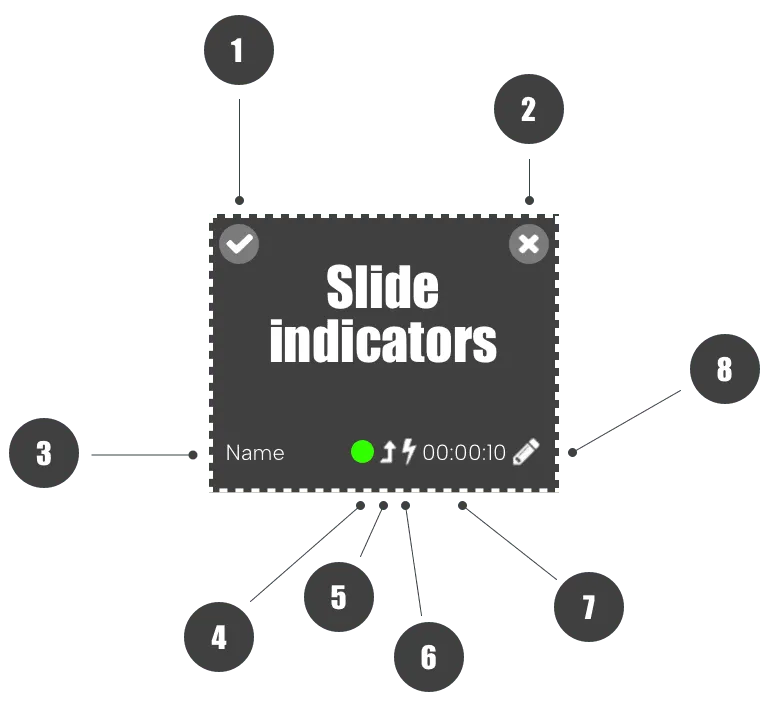
Tähised slaididel
Mida tähised tähendavad?
- Vali slaid
- Kustuta slaid
- Slaidi number või nimi (igale slaidile saab nime lisada)
- Slaidi tingimus – roheline tähendab, et üks või mitu tingimust on lisatud ja slaidi praegu esitatakse. Punane tähendab, et tingimused on lisatud, aga ükski neist praegu ei kehti ja slaid jäetakse vahele.
- Valik Peale seda slaidi esita on sees
- Valik Üleminekuefekt on sees
- Slaidi kestus
- Muuda slaidi
Üleminekuefekt
Üleminekuefektid teevad kahe slaidi vahetuse sujuvaks.
Ava slaidi seaded (klõpsa slaidi eelvaatel pliiatsit).
Väljal Üleminekuefekt vali slaidile efekt. Valikus on Juhuslik efekt, Thumu mustaks, Ken Burnsi efekt, Põrka keskelt ja palju muid.
Väljal Efekti kestus valid, kui kaua üleminek kestab (0,3–7 sekundit). Slaidi kestus peab ülemineku kestusest alati vähemalt 1 sekundi võrra pikem olema. Kui efekti kestus on 3 sekundit, peab slaid kestma vähemalt 4 sekundit.
Kui üleminekud ei ole sujuvad, mõjutab tulemust 3 asja:
- Üleminekuefekt ise (mõni efekt on keerulisem ja nõuab rohkem töötlust) – proovi efekti „Thumu mustaks“.
- Esitluse keerukus (kõrge resolutsiooniga pildid, mitu pluginat ja mitu tsooni kõik lisavad koormust) – proovi keerukust vähendada.
- Pleieri jõudlus (kas pleier on algtaseme Androidi-seade või keskmise taseme seade Intel i5 protsessoriga?) – proovi võimsamat pleierit.
Multi Create
Kui pildifailid on juba olemas ja tahad neist slaide teha (näiteks laadisid üles PowerPointi või PDF-faili), on slaidide ükshaaval loomine tüütu.
Kihid
Redaktoris on iga objekt Kihid vahekaardil oma kiht. Saad objekti haarata ja lohistada kõrgemale, et see teiste ette tuua. Tehnoloogia tõttu ei saa teatud pluginate kihte muuta. Näiteks veebilehe plugin kuvatakse lõuendi peal, sest see on eraldi aken, mis asetatakse lõuendi kohale kindlatesse koordinaatidesse.
Kihid vahekaardil saab objekte ka lukustada ja lukust avada. Loe lähemalt objektide lukustamise lehel.
Taustamuusika
Vaata neid artikleid, et lisada taustamuusikat esitlusele või üksikutele slaididele: Taustamuusika (muusika meediateegist) ja Raadio otse-eeter.
Slaidi tingimused
Slaidi tingimused on täpsem võimalus näidata üksikut slaidi kindlal kellaajal, ajavahemikus või ühel või mitmel kindlal pleieril.
Hulgimuutmine
Hulgimuutmine teeb mitme slaidi muutmise ühe toiminguga lihtsamaks. Näiteks kui mitmel slaidil on vaja kestust muuta, on hulgimuutmine selleks õige tööriist.
- Vii hiir slaidi kohale ja vali üks või mitu slaidi
- Klõpsa Muuda slaide
Hüpikaknas on mitu toimingut
Muudatused kehtivad kõigile valitud slaididele
- Määra valitud slaidide kestus – muuda valitud slaidide kestust.
- Esita valitud slaide lõputult – sea valitud slaidid igavesti esitamisele.
- Üleminekuefekt – sea valitud slaididele üleminekuefekt.
- Efekti kestus – sea valitud slaidide efekti kestus.
- Slaidi taustavärv – sea valitud slaidide taustavärv.
Kui muudatused on tehtud, klõpsa Salvesta
Vaikeväärtused
Profiilis saad määrata vaikeväärtused: uue slaidi kestus, slaidi taustavärv ja palju muud.
Korduma kippuvad küsimused
Miks ma ei saa objekti kõige pealmisele kihile lohistada?
Mõni objekt ei kuulu lõuendile, kui slaid pleieris esitamisele läheb. Sageli on põhjus veebistandardites, video ja jooksva teksti plugina puhul aga jõudluses. Pluginad video, Facebook, Twitter, YouTube, veebileht, jooksev tekst, esitlus ja Media RSS on tegelikult välised rakendused, mis asetatakse täpselt meie rakenduse peale. Mõnel pluginal, näiteks videol ja jooksvatel tekstidel, saad sätte „Alati pealmine“ väärtuseks panna „Ei“, kui tahad elemente nende peale tõsta. Arvesta, et jõudlus kannatab tõenäoliselt.
Mida hüüumärk tähendab?
Objekt võib kaduda, kui lohistad selle lõuendilt välja ja lased lahti. Kui redaktoris on elemendi kõrval hüüumärk, on element lõuendilt välja viidud. Paranda see sinise nupuga Joonda keskele.
Miks animatsioonid on aeglased ja hakivad?
Elementide animeerimine nõuab lõuendi joonistamist 24 korda sekundis, mitte ainult 1 kord slaidi kohta. Täpne tulemus sõltub pleieri riistvarakiirendusest, aga taasesitust saab siiski parandada. Üldiselt nõuavad libisevad animatsioonid (vasakult, paremalt, ülevalt ja alt) rohkem ressursse kui suum, pöörlemine ja tuhmumine. Proovi eri animatsioone ja pikenda animatsiooni kestust: pleieril on siis rohkem aega animatsiooni esitada ja see jääb sujuvam. Kuna seade joonistab iga animatsioonikaadri jaoks kogu lõuendi, võivad ka teised slaidi elemendid aeglust põhjustada. Hoia elementide arv ja keerukus võimalusel madal, et pleieril oleks teisi elemente lihtsam joonistada.
Kui animatsioonid on endiselt aeglased, võid slaidid animatsioonidega teha välises programmis ja eksportida filmifailina. Näiteks Keynote macOS-is oskab animatsioonidega esitluse videofailina eksportida.
Kui ükski nipp ei aita ja animatsioonid on vajalikud, vaata keskmise taseme pleierit.
Miks animatsioonid hakkavad hakima?
Arvutid aeglustavad end kuumaks minnes, et mitte üle kuumeneda. Kui animatsiooni jõudlus langeb, vaata, et seade üle ei kuumeneks.
Väljumisanimatsiooni valikud ei ole näha
Kui slaid on seatud „Esita igavesti“, saad määrata ainult sisenemisanimatsiooni, sest slaid ei lõpe ega välju.
Kas esitluses saab muusikat esitada?
Vaata neid artikleid, et lisada taustamuusikat esitlusele või üksikutele slaididele: Taustamuusika (muusika meediateegist) ja Raadio otse-eeter.
Kas internetiraadiot saab esitada?
Vaata seda artiklit, et lisada raadio otse-eeter esitlusele või üksikutele slaididele: Raadio otse-eeter.
Kas saan lisada kellaaja ja ekraani tingimuse?
Jah. Saad lisada tingimuse, et iga päev alustatakse kell xx ja lõpetatakse kell xx, ning seejärel lisada ekraanid, millel see slaid esitatakse.
Kas saan mitut slaidi korraga muuta?
Jah. Vaata hulgimuutmine.