
Ülevaade
Sildid lasevad luua alternatiivseid stsenaariume, mis puudutavad osa või kõiki ekraane. Kui silt on loodud, saad selle teatud ajaks aktiveerida. Näiteks saad luua tulekahju hädaolukorra esitluse, mis juhatab inimesed kohe evakueeruma. Loo uus silt, sea esitluseks loodud hädaolukorra esitlus ja märgi kõik ekraanid.
Alustamine
Siltide mõte
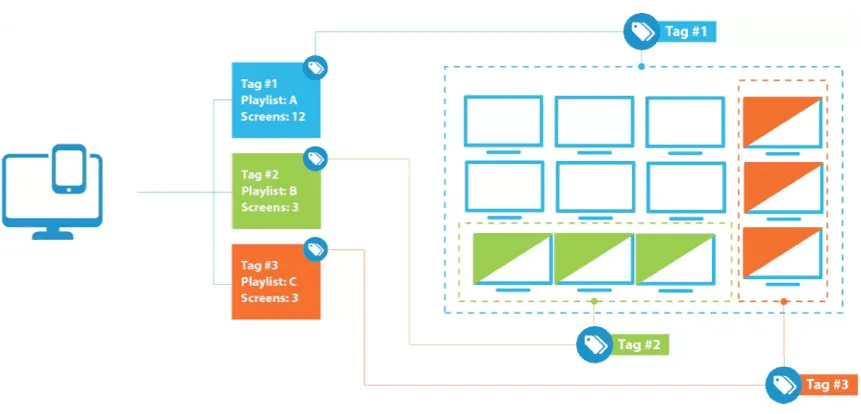
All on lihtne joonis kolme sildiga: silt #1 juhib 12 ekraani (kõik ekraanid) ning sildid #2 ja #3 juhivad kumbki 3 ekraani. Need sildid saavad oma ekraanide sisu muuta ja graafikute ning muu sisu üle kirjutada.
Siltide saab aktiveerida ka meie REST API kaudu, nii et siltide aktiveerimist saab automatiseerida andurite või päästikutega.
Hakkame siltidega tööle!
Sildid sobivad, kui pead teatud olukordades sisu kiiresti ja kindlaks ajaks muutma, ning saad aktiveerimise enne aja lõppu tühistada.
Allolevas näites on hädaolukord.
Hädaolukorras tahad valitud ekraanide sisu kiiresti vahetada, et külastajaid hoiatada või anda evakueerimisjuhiseid.
- Loo hädaolukorra esitlus, vaata Esitlused
- Loo hädaolukorra silt
- Aktiveeri hädaolukorra silt
- Deaktiveeri hädaolukorra silt
Loo hädaolukorra esitlus
Mine esmalt esitluste juurde ja klõpsa Loo esitlus. Võid panna nimeks näiteks „Hädaolukord“. Hädaolukorra esitlusi saab lisada mitu. Kujunda sisu nii, nagu teistel esitlustel.
Loo hädaolukorra silt
Klõpsa vasakul all profiili nime ja siis Sildid. Klõpsa Loo uus silt, anna sellele nimi, vali hädaolukorra esitlus või isegi mitu esitlust ja märgi ekraanid, mida tahad silti kaasata. Vajadusel saad luua mitu silti, näiteks tulekahju hädaolukord, orkaanihoiatus ja muu.
Aktiveeri hädaolukorra silt
Et silt aktiveerida ja hädaolukorra esitlus kõigil selle ekraanidel avalikustada, klõpsa lihtsalt Aktiveeri silt. Sildi saad aktiveerida sekunditeks, minutiteks või tundideks, või praktiliselt igaveseks, kui sead kestuseks 9999 tundi. Pea meeles, et kestusest hoolimata saad sildi alati deaktiveerida või üle kirjutada.
Deaktiveeri hädaolukorra silt
Et silt deaktiveerida ja tavalise sisu juurde naasta, klõpsa Deaktiveeri silt. Teine võimalus on aktiveerida teine silt, mis selle üle kirjutab. Eesõigus on viimasena aktiveeritud sildil, olenemata sildi kestusest.
Valikud
Nimi
Sildi nimi.
Esitlus
Esitlus, mis mängib, kui silt on aktiveeritud.
Ekraanid
Ekraanid, mis on sellesse silti kaasatud.
Korduma kippuvad küsimused
Mis juhtub, kui ekraan ei ole sildi aktiveerimisel ühendatud?
Kui ekraan jälle ühendub, mängib see sildistatud esitlust sildi aktiveerimise järelejäänud aja. Sea Teavitused, et saada teateid ekraanide ühenduse katkemise ja taastumise kohta.
Mis juhtub, kui aktiveerin mitu silti korraga?
Kui ekraanil on mitu aktiivset silti, on eesõigus viimasena aktiveeritud sildil.
Miks pean esitluse sildile enne määrama?
Kui tahad silti kiiresti aktiveerida, on oluline, et pleieril oleksid sildistatud esitluse failid juba alla laaditud. Kui märgid ekraanid kindla esitlusega, saavad ekraanid vajalikud failid alla laadida, nii et sildi aktiveerimisel hakkab ekraan kohe mängima.