-
Laadi rakendus alla
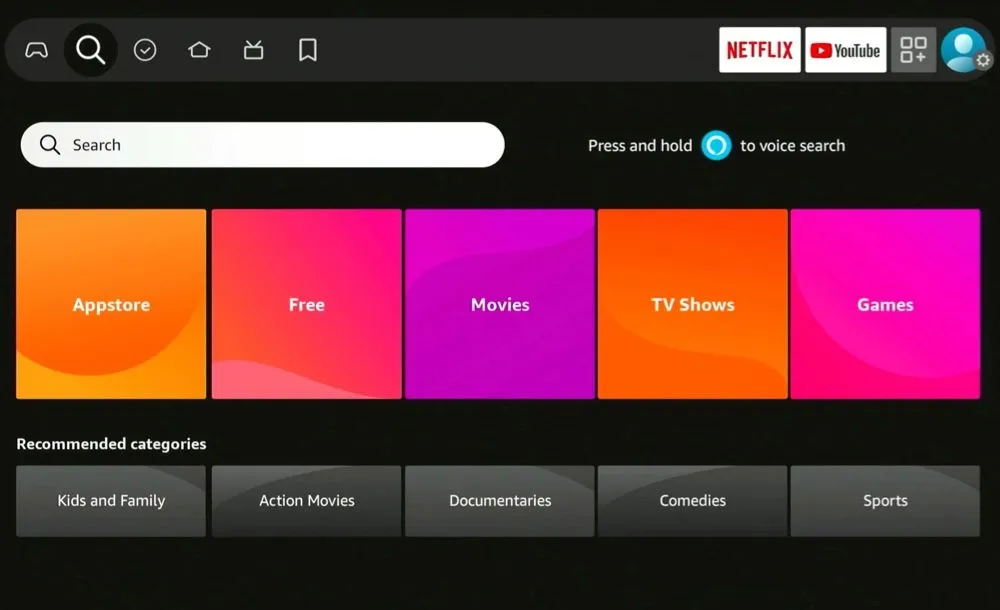
Leia meie rakendus Amazon Appstore’ist, laadi see alla ja paigalda. Vajuta puldil häälenuppu ja ütle Play Digital Signage, siis peaks Amazon rakenduse sulle leidma.
Mida peaksid teadma
Amazon Fire TV pleierid töötavad peaaegu karbist võttes, kuid oleme siia kokku kogunud olulisemad asjad.
Toetatud seadmed
Järgmisi Amazon Fire TV Sticke ei toetata.
- Amazon Fire TV Stick 4K Select (Vega OS)
- Amazon Fire TV Stick (Gen 1)
- Amazon Fire TV Stick HD (2nd Gen Vega OS)
Pane tähele, et tulevasi Vega OS-iga mudeleid ei toetata.
Järgmisi mudeleid toetatakse.
- Amazon Fire TV Stick (2nd Gen) **
- Amazon Fire TV Stick (3rd Gen)
- Amazon Fire TV Stick 4K
- Amazon Fire TV Stick Lite
- Amazon Fire TV Stick 4K Max
- Amazon Fire TV Omni Series TV
- Amazon Fire TV 4-Series TV
- Amazon Fire TV Omni QLED TV
- Amazon Fire TV 2-Series TV **
** Pane tähele: Android 5-ga seadmeid toetatakse, kuid rakendust ei saa Amazoni rakenduste poest alla laadida. Kui sul on selline seade, järgi meie vanemate seadmete juhendit.
Algusest lõpuni
Vaata seda videot, kus võtame Amazon Fire TV Sticki karbist välja, ühendame teleriga ning leiame, laadime alla ja paigaldame rakenduse.
Automaatkäivitus
Kehtib seadmetele: Fire TV 4K 2nd generation (2023), Fire TV 4K Max 2nd generation (2023)
Alates Android 10-st vajavad seadme käivitumisel avanevad rakendused luba SYSTEM_ALERT_WINDOW (nimetatakse sageli ka „teiste rakenduste peale joonistamiseks“).
Loe juhendit rakenduse käivitamiseks seadme sisselülitamisel.
Püstine orientatsioon
Esitlused võivad olla nii rõhtsad kui ka püstised. Selles õpetuses näed, kuidas pöörata oma infoekraani slaide 90 kraadi päripäeva (püstine režiim). See on abiks, kui tahad ekraani püsti pöörata; vaata püstise orientatsiooni juhendit.
Kuidas rakendust uuendada
Kui paigaldasid rakenduse Amazon Appstore’ist, uueneb see automaatselt, kuid see võib võtta paar päeva pärast uue versiooni väljaandmist.
Kui paigaldasid APK, automaatseid uuendusi pole; ainus võimalus on rakendus eemaldada ja uuesti paigaldada.
Algtaseme meediapleier
Amazon Fire TV infoekraanid sobivad algtaseme projektidele, mitte meie rakenduse piirangute tõttu, vaid sellepärast, et enamikul seadmetest, näiteks Amazon Fire TV Stick (3rd Gen) ja Amazon Fire TV 4K, on piiratud ressursid.
Vanemad seadmed
Kui kasutad vanemat Android 5-ga seadet, ei leia sa meie rakendust Amazoni rakenduste poest. Selle asemel pead rakenduse paigaldama allolevat juhendit järgides.
- Lülita sisse arendajavalikud: ava Settings -> My Fire TV -> About, vali oma seade ja vajuta sellele 7 korda. Näed teadet, et arendajavalikud on sisse lülitatud.
- Mine ühe menüü võrra tagasi ja näed uut menüüpunkti „Developer Options“.
- Ava arendajavalikud ja lülita sisse „Apps from unknown sources“.
- Otsi Fire TV rakenduste poest rakendust nimega „Downloader“ ja paigalda see (Amazoni Fire TV brauser ei lase faile alla laadida).
- Kui rakendus on paigaldatud, ava see ja kirjuta kasti „Enter a URL“: https://t.ly/ystm5 (see on lühendatud aadress, sest Fire TV puldiga on pikka aadressi ebamugav sisestada). Kui see aadress ei tööta (mõned kasutajad on probleemidest teatanud), kasuta täisaadressi https://release.playsignage.com/download/4.1.1/android_armeabi_v7a.
- Kui meie rakendus on alla laaditud, küsib see luba. Vajuta „OK“, siis jõuad Fire TV seadetesse, kus annad rakendusele „Downloader“ loa rakendusi paigaldada.
- Vajuta tagasinuppu, kuni jõuad rakenduse juurde tagasi. Nüüd saad meie rakenduse paigaldada. Kui paigaldus on lõppenud, saad Play Digital Signage’i rakenduse avada.
Valikud ja korduma kippuvad küsimused
Valikuid saad avada otse teleris nupuga OPTIONS.
Valikud
Valikuid saad muuta otse pleieris või oma pleieri seadetes.
- Käivita rakendus automaatselt - Lülita see SISSE, et meie rakendus käivituks pleieri käivitumisel, näiteks pärast voolukatkestust.
- Näita ülemist menüüriba - Lülita see SISSE, kui tahad, et ülariba ilmuks hiirt liigutades või pleieri puldiga. Lülita VÄLJA, kui tahad kioskirežiimi, kus kasutajad ei saa ülemise menüüriba väljumisnupuga rakendusest väljuda. Menüü avaneb endiselt käsuga „Ctrl + O“.
- Optimeeri puuteekraani jaoks - Lülita see SISSE, kui kavatsed meie rakendust puuteekraanil kasutada. Säte teeb rakenduse töösse väikesed muudatused, et see sobiks puuteekraaniga.
- Analüütika - Lülita see SISSE, kui vajad selle pleieri analüütikaandmeid. Loe lähemalt analüütikast
- Ekraani orienteeritus - Kasuta seda valikut ainult siis, kui pleieri operatsioonisüsteem ei toeta orientatsiooni muutmist, sest soovitame muuta orientatsiooni operatsioonisüsteemis. Valida saab püstise (päripäeva) ja püstise (vastupäeva).
- Website rendering engine - Meie rakendusega on kaasas eelpaigaldatud Chromiumi mootor ja vaikimisi kuvatakse veebilehti sellega. Seda saab muuta ja kasutada hoopis süsteemi mootorit: siis kuvatakse veebilehti brauseriga, mis on sinu Androidi seadmes veebivaate mootoriks seatud. Kaasasolev brauser sobib enamikule kasutajatest, nii et seda pole vaja muuta, kui konkreetse veebilehe kuvamisega pole probleeme.
- MediaPlayer engine - Vali, millise videopleieriga seade videoid esitab:
- MediaPlayer - seadmesse sisseehitatud vaikimisi MediaPlayer. Kasutame vaikimisi seda, sest meie kogemuse järgi töötab see paljudes seadmetes paremini.
- ExoPlayer - Google’i tehtud videopleier. See lubab paremat koodekite tuge ja mõnel seadmel võib töötada paremini, kuid mõnel ei pruugi üldse töötada.
- Website plugin engine - Vali, kuidas pleier veebilehti kuvab:
- WebView - see valik loob veebilehe kuvamiseks uue brauseri. Sellega saab kasutada ka veebilehe skripte, kuid suumivalik töötab teisiti.
- iframe - see valik loob iframe’i samas brauseriprotsessis, kus meie rakendus kuvatakse. IFrame ei toeta veebilehe skripte ja seda piiravad muud veebi turvapiirangud, näiteks X-Frame-Options, millega veebilehe omanik saab keelata lehe kuvamise iframe’is. Seevastu iframe töötab suumivalikuga paremini ja järgib töölauaversiooni skaleerimist paremini kui WebView.
- UserAgent - UserAgent on tekst, millega brauser end veebiserverile tutvustab. Mõned veebilehed kuvavad mobiilivaate, kui märkavad Androidi userAgenti, kuigi leht on suurel ekraanil. Selle valikuga saad probleemi lahendada ja esineda lauaarvuti userAgentiga. Valida saab Default, Mobile, Desktop või Custom.
- Taaskäivita mängija iga päev kell. - Vahemälu on hea kord ööpäevas tühjendada. Siin saad määrata sobiva aja, näiteks öösel, kui keegi telereid ei vaata. Juurdepääsuga (rooted) seadmed taaskäivitatakse, teised seadmed taaskäivitavad lihtsalt meie rakenduse.
- Sildid - Kui kasutad silte, on need siin loetletud. Siin saad sildi ka leida ja lisada.
- Kustuta vahemälu - Kui pead vahemälu käsitsi tühjendama, saad seda siin teha. Näiteks kui muudad sisu pidevalt ja midagi ei tööta ootuspäraselt, aitab vahemälu tühjendamine, sest see eemaldab pleieri salvestusruumist kõik vanad andmed.
- Kanna ekraan üle - Liiguta ekraane tiimide vahel, neid kustutamata ja uuesti siduma. Loe lähemalt ekraani üleandmisest
- Värskenda - Pleieri värskendamine on sarnane vahemälu tühjendamisega. Lisaks suleb ja käivitab värskendamine rakenduse uuesti.
- Olek - Olek näitab, kas rakendus on pilvega ühendatud. Roheline tähendab, et ühendus on olemas, punane, et ühendust pole. Punase oleku korral kontrolli pleieri internetiühendust ja WiFi-t.
- Device Time - Seadme kellaaeg näitab pleieri kellaaega ja kuupäeva. Kui seadme kellaaeg on vale, on see vale ka meie rakenduses ja kõik ajaga seotud ajastused lähevad paigast, nii et probleemide korral paranda kellaaeg pleieri operatsioonisüsteemis.
- Resolutsioon - Resolutsioon on see, mida teatab pleieri operatsioonisüsteem. Kui pleieri operatsioonisüsteem ütleb, et töötab HD-s, optimeeritakse sinu sisu telerites HD jaoks. Pane tähele, et paljud 4K-seadmetena reklaamitud seadmed oskavad dekodeerida ainult 4K-videot, kuid käivitavad rakendusi madalama resolutsiooniga. See tähendab, et meie rakendus võib teatada madalamast resolutsioonist, kuid iga 4K-video esitatakse ikka 4K-na. Kui näed madalamat resolutsiooni, saad seadmesse paigaldada kolmanda osapoole rakenduse „resolution checker“, et resolutsiooni teise rakendusega üle kontrollida.
- Versioon - See on meie rakenduse versioon.
- Ekraani ID - Nimetatakse ka UID-ks: sinu pleieri unikaalne ID.
- Salvestusruumi kasutus - Näitab, kui palju pleieri salvestusruumist on kasutatud. Soovitame kasutada mitte rohkem kui 80% salvestusruumist.
- Android Settings - See on mõeldud ainult arendajatele.
- Ekraani ääred - Kui sul on LED-ekraan, videosein või vanem teler, tuleb servi võib-olla kohandada, et need sobiksid teleri ja sisuga.
- Brauser - Siit pääsed lihtsalt ligi brauserile, mida rakendus kasutab sisu, ühenduvuse jms kontrollimiseks.
- Reset - Kui pead pleieri lahti siduma või teise kontoga siduma, kasuta seda valikut.
Korduma kippuvad küsimused
Ekraan on seotud. Mis edasi?
Soovitame vaadata meie videot „Alustamine“.
Minu seade on offline
Kui seade on offline, tähendab see, et seade pole internetiga ühendatud ega saa seetõttu meie infoekraanide pilvega ühendust. Vaata meie juhendit ühenduseta ekraani kohta.
Saan teate, et minu rakendus on aegunud?
Androidi seadmetes juhtub see enamasti siis, kui paigaldasid meie rakenduse otse .APK-failist, mitte rakenduste poest (Google Play pood, Amazon Appstore jne). Siis automaatseid uuendusi pole. Vaata meie juhendit aegunud rakenduse kohta.
Kas Amazon Fire TV on sama mis Amazon Signage Stick?
Seade ja riistvara on peaaegu samad, kuid tarkvara on erinev. Signage Stick on loodud ja lukustatud infoekraanide jaoks. Kui sul on Amazon Signage Stick, ei saa seda juhendit kasutada; ava hoopis Amazon Signage Stick.
Kas Amazon Fire TV infoekraanid saavad esitada 4K-sisu?
Jah, mõned Amazon Fire TV Stickid ja teleridki toetavad 4K-d, kuid kontrolli enne ostmist toote tehnilisi andmeid.
Mu teleril on USB-port. Kas saan sellega Fire TV Sticki toita?
Me ei soovita teleri USB-porte kasutada, sest need on mõeldud andmeedastuseks ega anna nii palju voolu, kui stick võib vajada. Seetõttu töötab seade madalama jõudlusega režiimis, mis võib põhjustada sagedasi kokkujooksmisi.
Kuidas seadistada ekraan püstiseks?
Vaata Amazon Fire TV vastust meie püstise orientatsiooni juhendist.
Ma ei leia Amazon Fire TV infoekraanide rakendust rakenduste poest.
Kui meie rakendus otsingus ei ilmu, on tõenäoliselt põhjus selles, et sinu seadet ei toetata. Pane tähele, et esimese põlvkonna Fire TV Sticki (2014, mudel AFTM) ei toetata.
Rakendust otsides kasuta nime Play Digital Signage
Kuidas rakendust uuendada?
Amazon Appstore hoiab sinu rakenduse automaatselt ajakohasena. Uuendamise saad käivitada ka käsitsi:
- Leia meie rakendus Amazoni poest.
- Kui uuendus on saadaval, näed rakenduse uuendamise nuppu.
Kuidas pääseda ligi valikutele (OPTIONS), kui keelasin ülemise menüüriba?
Rakenduse valikutes saad ülemise menüüriba peita, näiteks puuteekraani kasutamisel. Peidetud menüüribale pääsed ligi klahvidega CTRL + O (valikud) või CTRL + Q (rakendusest väljumine).
Kuidas paigaldada APK-fail otse seadmesse?
.apk on Androidi rakenduste failivorming, nagu .exe on Windowsi rakendustel. Kui rakendust ei saa Amazoni rakenduste poest paigaldada, saad APK-faili alla laadida ja seadmesse paigaldada ka otse, kuigi see nõuab paar lisasammu:
- Lülita sisse arendajavalikud: ava Settings -> My Fire TV -> About, vali oma seade ja vajuta sellele 7 korda. Näed teadet, et arendajavalikud on sisse lülitatud.
- Mine ühe menüü võrra tagasi ja näed uut menüüpunkti „Developer Options“.
- Ava arendajavalikud ja lülita sisse „Apps from unknown sources“.
- Otsi Fire TV rakenduste poest rakendust nimega „Downloader“ ja paigalda see (Amazoni Fire TV brauser ei lase faile alla laadida…).
- Kui rakendus on paigaldatud, ava see ja kirjuta kasti „Enter a URL“:
https://t.ly/dvLq(lühendatud aadress, sest Fire TV puldiga on pikka aadressi ebamugav sisestada). Kui see aadress ei tööta (mõned kasutajad on probleemidest teatanud), kasuta täisaadressi:https://release.playsignage.com/download/latest/android_armeabi_v7a - Kui meie rakendus on alla laaditud, küsib see luba. Vajuta „OK“, siis jõuad Fire TV seadetesse, kus annad rakendusele „Downloader“ loa rakendusi paigaldada.
- Vajuta tagasinuppu, kuni jõuad rakenduse juurde tagasi. Nüüd saad meie rakenduse paigaldada. Kui paigaldus on lõppenud, saad Play Digital Signage’i rakenduse avada.
Kui lühendatud aadress ei tööta, saad APK alla laadida siit.
Kas Amazon Fire TV infoekraanid on mulle parim valik?
Amazon Fire TV infoekraanid sobivad algtaseme projektidele, mitte meie rakenduse piirangute tõttu, vaid sellepärast, et enamikul seadmetest, näiteks Amazon Fire TV Stick ja Amazon Fire TV, on piiratud ressursid.
Kuidas sundida Amazon Fire TV Stickile uusimat rakenduseversiooni?
Samm 1 – Ava my.playsignage.com > Leia ekraan, mida tahad uuendada > Ava Options > Vali Remove
Samm 2 – Ava Amazon Fire TV Sticki puldiga HOME > Profile > Applications > Manage Installed Applications > Play Digital Signage > Force Stop (igaks juhuks) > Uninstall > Confirm > Home > Find > Search > Kirjuta PLAY DIGITAL SIGNAGE > Vali Play Digital Signage > Download > Open > Pane kirja 6-kohaline sidumiskood.
Samm 3 – Ava my.playsignage.com > Vali + Seo ekraan > Sisesta kood, mis on teleris > Anna ekraanile nimi > Vali grupp > Vajuta Lisa
