Ülevaade
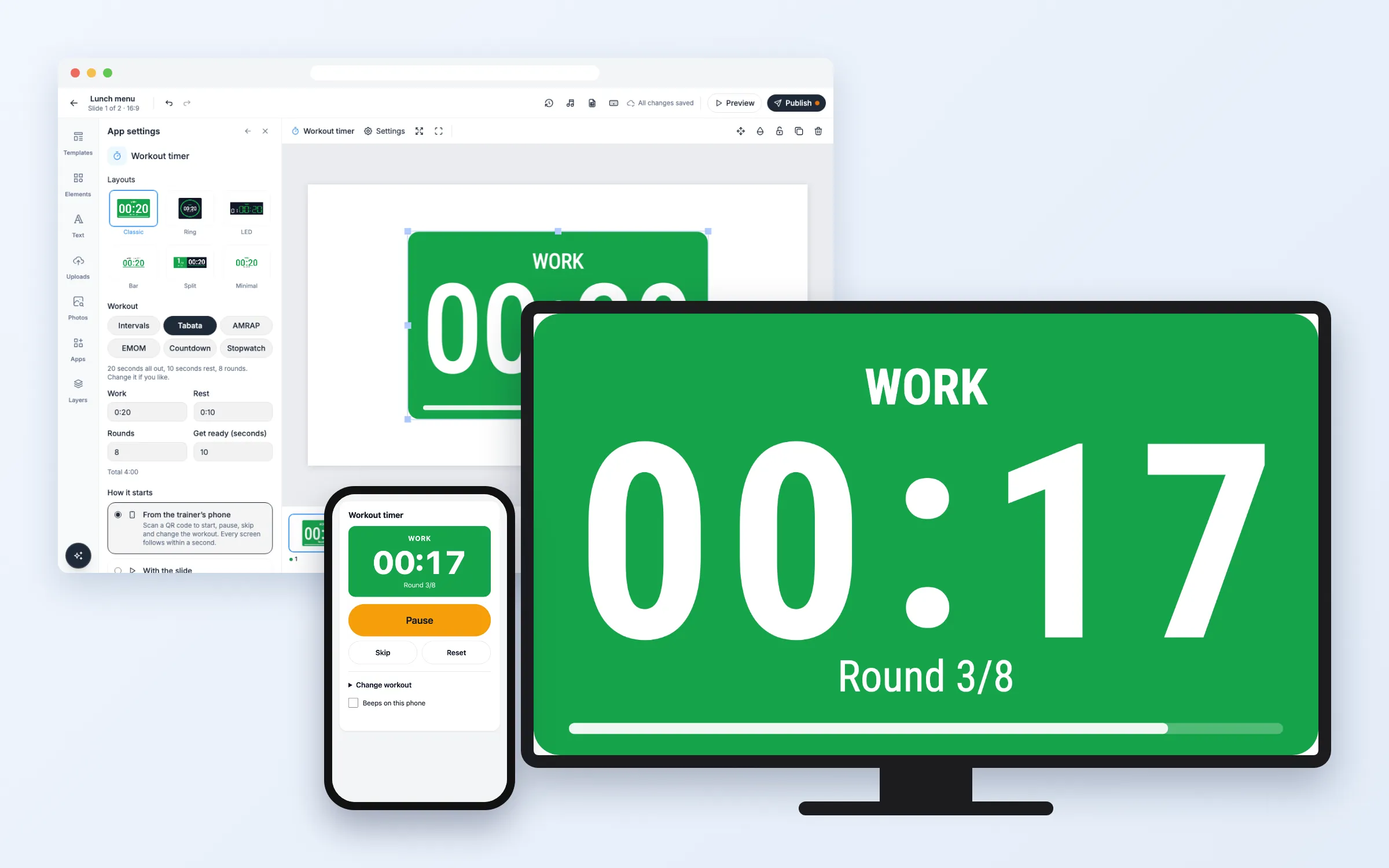
Pane suur taimer oma spordiklubi, stuudio või klassiruumi ekraanidele: intervallid, Tabata, AMRAP, EMOM, pöördloendus või stopper. Hiiglaslikud numbrid, ring ning roheline töö ja punane puhkepausi jaoks, nii et kõik loevad seda ruumi tagumisest otsast. Treener alustab, peatab ja jätab ringe vahele oma telefonist. Kõigis pakettides.
Alustamine
Kõik algab redaktoris: ava esitus ja slaid. Kui oled valmis, klõpsa Avalikusta.
Seadista taimer
Lisa slaidile treeningtaimer
- Klõpsa Rakendused ja seejärel jaotises „Aeg“ Treeningtaimer (või kirjuta „taimer“ väljale „Otsi rakendusi“)
- Vali jaotises Treening Intervallid, Tabata, AMRAP, EMOM, Pöördloendus või Stopper ning muuda soovi korral aegu ja ringe
- Vali jaotises Paigutused välimus
- Vali jaotises Kuidas see algab Treeneri telefonist või Koos slaidiga
- Klõpsa Lisa taimer
Telefoniga alustades näitab aken seejärel juhtimislinki ja selle QR-koodi. Edaspidi leiad kõik seaded paremalt jaotisest Rakenduse seaded.
Juhi seda telefonist
- Skanni QR-kood aknas või jaotises Rakenduse seaded rubriigis Juhi oma telefonist telefoniga, mida kasutad treeningus. Või klõpsa Kopeeri ja saada link treenerile
- Puuduta telefonis Alusta. Peata ja Jätka peatavad ja jätkavad aega, Jäta vahele hüppab järgmisele ringile või puhkepausile ning Lähtesta (puuduta kaks korda) viib tagasi algusesse
Iga taimerit näitav ekraan järgib sekundi jooksul. Hoia link enda käes: igaüks, kellel see on, saab taimerit käivitada ja peatada.
Muuda treeningut
- Puuduta telefonis Muuda treeningut, vali režiim, sea ajad ja ringid ning puuduta Kasuta seda treeningut
- Või muuda seda redaktoris jaotises Rakenduse seaded
Uus treening ootab ekraanil, kuni puudutad Alusta.
Alusta hoopis koos slaidiga
- Vali jaotises Rakenduse seaded rubriigis Kuidas see algab Koos slaidiga
Treening algab ise iga kord, kui slaid ilmub, ja midagi pole vaja juhtida. Tee slaid sama pikaks kui treening.
Tee uus juhtimislink
- Klõpsa jaotises Rakenduse seaded rubriigis Juhi oma telefonist nuppu Tee uus link
Vana link lakkab kohe töötamast. Kasuta seda, kui treener lahkub või link on liiga laiali läinud.
Valikud
Klõpsa slaidil taimerit, et muuta neid valikuid jaotises Rakenduse seaded.
Treening
| Valik | Mida see teeb |
|---|---|
| Intervallid | Töö ja puhkepaus, ring ringi järel. Sea Töö, Puhkepaus, Ringid ja Valmistumine (sekundit) |
| Tabata | 20 sekundit tööd, 10 sekundit puhkepausi, 8 ringi. Kõike saab muuta |
| AMRAP | Nii palju ringe kui võimalik: üks pöördloendus seatud Kestusega |
| EMOM | Iga minut täisminutil: uus ring algab Iga minuti tagant (või seatud aja tagant), Ringide arv korda |
| Pöördloendus | Loendab seatud Kestusest nulli poole |
| Stopper | Loendab nullist üles. Sea Ajapiirang, et see peatada, või 0:00, et see jookseks, kuni ise peatad |
| Valmistumine | Pöördloenduse sekundid enne esimest ringi, merevaigukollasena |
Välimus
| Valik | Mida see teeb |
|---|---|
| Paigutused | Klassikaline (terve tahvel ringi värvis), Rõngas, LED (spordiklubi kella numbrid), Riba, Jagatud ja Minimaalne. Ribal ja minimaalsel pole tausta |
| Näita Töö / Puhkepaus, Näita ringi, Näita edenemist | Lülitab sõnad, ringide loenduri ning edenemisriba või -rõnga sisse või välja |
| Vilgub, kui ring algab või lõpeb | Taimer sütib iga vahetuse ajal korraks põlema |
| Piiks ringi vahetumisel | Kolm lühikest piiksu enne iga vahetust ja heli, kui töö või puhkepaus algab |
| Sõna töö jaoks, Sõna puhkepausi jaoks | Sinu enda sõnad sõnade „Töö“ ja „Puhkepaus“ asemel |
| Font | Mis tahes redaktori font või üleslaaditud font |
| Teksti värv, Töö värv, Puhkepausi värv, Valmistumise värv, Tahvli värv | Sinu enda värvid |
| Tahvli keel | Ekraanil olevate sõnade keel, 12 keele seast |
Kuidas see algab
| Valik | Mida see teeb |
|---|---|
| Treeneri telefonist | Alusta, peata, jäta vahele, lähtesta ja muuda treeningut juhtimislingi kaudu |
| Koos slaidiga | Algab ise iga kord, kui slaid ilmub |
| Juhi oma telefonist | Juhtimislink ja selle QR-kood, Kopeeri, Ava juhtimisleht ja Tee uus link |
Korduma kippuvad küsimused
Millistes pakettides on treeningtaimer?
Kõigis pakettides.
Kas mu ekraan piiksub?
Windowsi, Maci, Linuxi ja Androidi pleierid piiksuvad ekraani kõlaritest, kui ekraani heli on sees. Teised pleierid ja eelvaade brauseris ei saa sellises rakenduses heli esitada, mistõttu taimer vilgub iga vahetuse ajal. Juhtimislehel saad sisse lülitada ka Piiksud selles telefonis ja ühendada telefoni spordiklubi kõlariga.
Kas mitu ekraani näitavad sama aega?
Jah. Iga ekraan arvutab aja samast algusest, nii et kõik ruumi ekraanid näitavad sama sekundit, ka pärast lühikest ühenduse katkemist.
Mis juhtub, kui ekraan kaotab internetiühenduse?
Taimer loendab edasi ja nurgas ilmub väike täpp. Telefonist antud start või peatus jõuab ekraanile, kui see on taas veebis.
Kes saab taimerit juhtida?
Ainult need, kellel on juhtimislink. See ei ole ekraanil ega slaidis. Vana lingi tühistamiseks tee jaotises Rakenduse seaded uus link.
Kas mu ekraanid vajavad uuendust?
Ei. Ekraanid näitavad taimerit nagu teisi veebirakendusi, pleieritel, mis sul juba on.