
-
Käivita rakendus
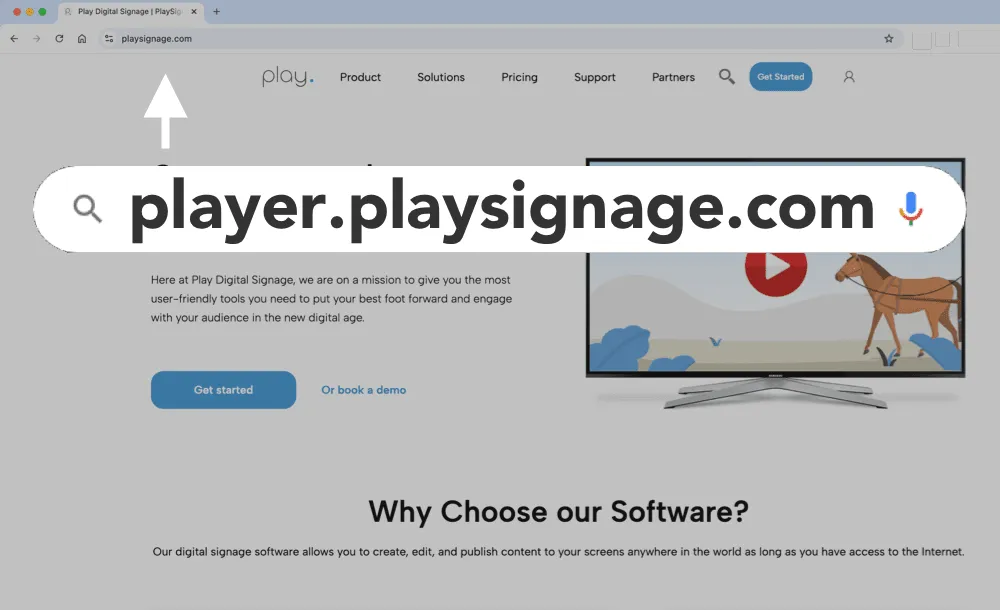
Käivita rakendus lihtsalt aadressilt player.playsignage.com.
Mida peaksid teadma
PWA pleier töötab peaaegu karbist võttes, kuid oleme siia kokku kogunud olulisemad asjad.
Automaatkäivitus
Kuna veebipleier on lihtsalt veebileht, ei saa see ise süsteemiga koos käivituda. Küll aga saad ajastada käsu, mis käivitub süsteemi käivitumisel. Windowsis saad näiteks kasutada Task Schedulerit. Ava esmalt Start-menüü ja kirjuta „cmd“, seejärel tee tulemusele Command Prompt parem klõps ja vali „Run as administrator“.
Veebipleieri käivitamiseks Edge’i brauseris kioskirežiimis:
SCHTASKS /Create /TN "Launch PlaySignage Kiosk" /TR "\"C:\Program Files (x86)\Microsoft\Edge\Application\msedge.exe\" --kiosk https://player.playsignage.com --edge-kiosk-type=fullscreen" /SC ONLOGON /RL HIGHESTChrome’i brauseri jaoks:
SCHTASKS /Create /TN "Launch PlaySignage Kiosk" /TR "\"C:\Program Files\Google\Chrome\Application\chrome.exe\" --kiosk https://player.playsignage.com" /SC ONLOGON /RL HIGHESTAjastatud ülesande kustutamiseks:
SCHTASKS /Delete /TN "Launch PlaySignage Kiosk" /FPüstine orientatsioon
Esitlused võivad olla nii rõhtsad kui ka püstised. Selles õpetuses näed, kuidas pöörata oma infoekraani slaide 90 kraadi päripäeva (püstine režiim). See on abiks, kui tahad ekraani püsti pöörata; vaata püstise orientatsiooni juhendit.
Kuidas rakendust uuendada
PWA on mõeldud kasutamiseks brauseris ning seda pole vaja paigaldada ega uuendada. Kõik PWA uuendused tulevad automaatselt.
Piirangud
PWA kasutamisel sõltud brauserist ja riistvarast ning piirangud võivad tuleneda sinu operatsioonisüsteemist ja brauserist.
Piirangud iOS-i põhistel seadmetel
- Meie rakenduse esimesel käivitamisel palutakse sul anda luba rakenduse ekraanile ja heli kasutamiseks.
Valikud ja korduma kippuvad küsimused
Valikuid saad avada otse teleris nupuga OPTIONS.
Valikud
Valikuid saad muuta otse pleieris või oma pleieri seadetes.
- Näita ülemist menüüriba - Lülita see SISSE, kui tahad, et ülariba ilmuks hiirt liigutades või pleieri puldiga. Lülita VÄLJA, kui tahad kioskirežiimi, kus kasutajad ei saa ülemise menüüriba väljumisnupuga rakendusest väljuda. Menüü avaneb endiselt käsuga „Ctrl + O“.
- Optimeeri puuteekraani jaoks - Lülita see SISSE, kui kavatsed meie rakendust puuteekraanil kasutada. Säte teeb rakenduse töösse väikesed muudatused, et see sobiks puuteekraaniga.
- Analüütika - Lülita see SISSE, kui vajad selle pleieri analüütikaandmeid. Loe lähemalt analüütikast
- Synchronize Time - Lülita SISSE, et sünkroonida pleieri kellaajaga.
- Ekraani orienteeritus - Kasuta seda valikut ainult siis, kui pleieri operatsioonisüsteem ei toeta orientatsiooni muutmist, sest soovitame muuta orientatsiooni operatsioonisüsteemis. Valida saab püstise (päripäeva) ja püstise (vastupäeva).
- Taaskäivita mängija iga päev kell. - Vahemälu on hea kord ööpäevas tühjendada. Siin saad määrata sobiva aja, näiteks öösel, kui keegi telereid ei vaata.
- Sildid - Kui kasutad silte, on need siin loetletud. Siin saad sildi ka leida ja lisada.
- Audience Agent URL - Loe lähemalt AudienceAware’ist.
- Check for updates - Vajuta, et paigaldada ootel uuendused.
- Kustuta vahemälu - Kui pead vahemälu käsitsi tühjendama, saad seda siin teha. Näiteks kui muudad sisu pidevalt ja midagi ei tööta ootuspäraselt, aitab vahemälu tühjendamine, sest see eemaldab pleieri salvestusruumist kõik vanad andmed.
- Kanna ekraan üle - Liiguta ekraane tiimide vahel, neid kustutamata ja uuesti siduma. Loe lähemalt ekraani üleandmisest
- Redownload Asset - Vajuta, et eemaldada salvestusruumist kõik failid ja laadida need uuesti alla.
- Värskenda - Pleieri värskendamine on sarnane vahemälu tühjendamisega. Lisaks suleb ja käivitab värskendamine rakenduse uuesti.
- Ekraani ääred - Kui sul on LED-ekraan, videosein või vanem teler, tuleb servi võib-olla kohandada, et need sobiksid teleri ja sisuga.
- Remove - Kui pead pleieri lahti siduma või teise kontoga siduma, kasuta valikut Remove.
Korduma kippuvad küsimused
Ekraan on seotud. Mis edasi?
Soovitame vaadata meie videot „Alustamine“.
Minu seade on offline
Kui seade on offline, tähendab see, et seade pole internetiga ühendatud ega saa seetõttu meie infoekraanide pilvega ühendust. Vaata meie juhendit ühenduseta ekraani kohta.
Kas PWA saab esitada 4K-sisu?
Jah. PWA töötab nagu iga teine veebileht ja saab esitada 4K-videot, kui sinu sisu on 4K-s.
Kuidas seadistada ekraan püstiseks?
Vaata meie püstise orientatsiooni juhendit.
Kuidas pääseda ligi valikutele (OPTIONS), kui keelasin ülemise menüüriba?
Rakenduse valikutes saad ülemise menüüriba peita, näiteks puuteekraani kasutamisel. Peidetud menüüribale pääsed ligi klahvidega CTRL + O (valikud) või CTRL + Q (rakendusest väljumine).
