
-
Paigalda meie rakendus
Rakenduse allalaadimine ja paigaldamine LG webOS teleritele nõuab paar lisasammu. Ava paigaldussammud.
Mida peaksid teadma
LG-l on kolm webOS-iga tootesarja: Signage, Consumer ja Hospitality. Meie tarkvara töötab ainult webOS 6.0 Signage seeria seadmetes, sest teiste sarjade API-d meie tarkvaraga ei ühildu (seadmetel, mis on tähistatud kui Signage with Essentials, pole meie tarkvara käivitamiseks vajalikke funktsioone). Toetatud on järgmised seeriad:
UL3J seeria, TNF puuteekraaniga teler, UH5J seeria, UH7J seeria, UH5N seeria ja UM5N seeria.
LG-l on infoekraanidele pühendatud kommertsteleride seeria. Neil webOS-i teleritel on sisseehitatud pleier (riistvara, mis sinu sisu esitab), nii et eraldi seadet pole vaja. Operatsioonisüsteem käivitab meie rakenduse alati süsteemi käivitumisel ja hoiab selle töös. Partnertaseme integratsiooni tõttu saab meie rakendus juhtida telerit ja selle funktsioone. Näiteks saad teleri ekraani graafiku alusel sisse ja välja lülitada, et säästa energiat ja pikendada LCD-ekraani eluiga. Kuna teleritel on HDMI-sisendid, saad plugina Videosisend abil näidata sisu, näiteks otse-eetris telekanalit teleboksist.
Sobivad LG telerid
LG-l on kolm webOS-iga tootesarja: Signage, Consumer ja Hospitality. Meie tarkvara töötab ainult webOS 6.0 Signage seeria seadmetes, sest teiste sarjade API-d meie tarkvaraga ei ühildu (seadmetel, mis on tähistatud kui „Signage with Essentials“, pole meie tarkvara käivitamiseks vajalikke funktsioone).
UL3J seeria (heledus 300 nit, 16/7)
- 43UL3J-N,
- 50UL3J-N,
- 55UL3J-N,
- 86UL3J-N
Puuteekraaniga telerid
- 27TNF3K,
- 32TNF5J,
- 43TNF5J,
- 55TNF5J
UH5J seeria (heledus 500 nit, 24/7)
UH7J seeria (heledus 700 nit, 24/7)
UH5N seeria (heledus 500 nit, 24/7)
UM5N seeria (heledus 500 nit, 24/7)
- 43UM5N-H,
- 49UM5N-H,
- 55UM5N-H,
- 65UM5N-H
Paigaldussammud
Valmista teler ette
Enne rakenduse paigaldamist tuleb teha paar asja.
Ühenda WiFi või juhtmega internetiga -> Vajuta settings (hammasratta ikoon) -> General -> Time and Date (kontrolli, et kellaaeg on õige) -> Vajuta settings -> General -> Power -> No IR Power Off (4 hours) -> Veendu, et valik on OFF.
Samm 1
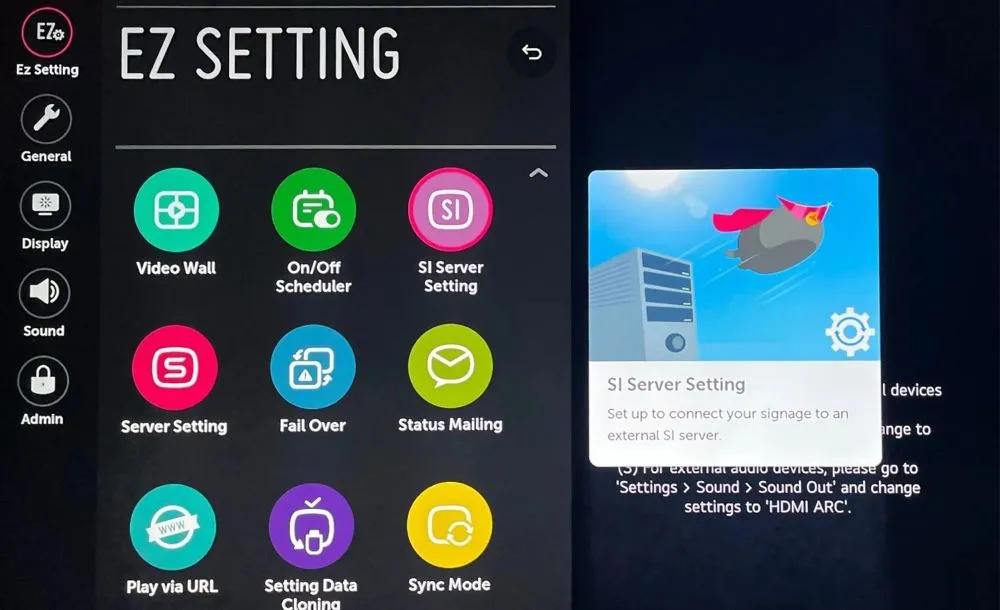
Vajuta teleril seadete nuppu (hammasratta ikoon).
Jaotises Ez Setting ava SI Server Setting
Samm 2
Sea järgmised väärtused: Fully Qualified Domain Name: on -> Sisesta väljale järgmine URL: https://lg.playsignage.com/app.ipk -> Secure connection: https:// -> Application Launch Mode: Local -> Application Type: IPK
Samm 3
Local Application Upgrade -> vajuta REMOTE (mõnel mudelil EXTERNAL) ja seejärel CONFIRM.
Teler laadib nüüd meie rakenduse alla ja hetke pärast näed teadet Complete. Vajuta OK ja lülita teler välja.
Samm 4
Lülita teler uuesti sisse ja umbes 30 sekundi pärast näed paremas ülanurgas teadet: Start to upgrade application.
Samm 5
Kui rakendus on paigaldatud, näitab teler teadet Complete ja meie rakendus käivitub.
Seadistamine USB-lt
Aadressi sisestamise vaeva saad säästa, kui laadid seadistuse USB-mälupulgalt.
- Vorminda USB-mälupulk FAT32-na
- Laadi .json-seadistusfail alla siit.
- Kopeeri fail scap_installation.json USB-mälupulgale (fail peab olema juurkaustas)
- Vajuta seadete nuppu (hammasratta ikoon) -> EZ Setting -> SI Server Settings
- Mine alla valikuni „Auto Set“, lülita see SISSE ja veendu, et Storage Device on valitud
- Lülita teler välja
- Lülita teler sisse
- Ava uuesti SI Server Settings ja nüüd on kõik väljad täidetud
- Ava „Local Application Upgrade“, vajuta nuppu „Remote“ -> Confirm
- Kui teler teatab, et uuendus on lõppenud, vajuta OK ja lülita teler välja
- Lülita teler sisse
- Umbes 30 sekundi pärast paigaldab teler meie rakenduse ja käivitab selle
Eelised ja piirangud
Eelised
- Signage seeria seadmete LCD-paneelid on vastupidavamad ja mõeldud pikemaks tööajaks
- Korralik pleieri jõudlus
- Süsteem hoolitseb selle eest, et Play Digital Signage’i rakendus alati töötab
- Võimalus teleri ekraan graafiku alusel SISSE / VÄLJA lülitada (teleri arvutiosa jääb tööle)
- Videosisendi plugina tugi ilma lisariistvarata: ühenda signaal lihtsalt HDMI1-porti
Piirangud
- Kallim kui tavaline kodutelerite seeria teler + Androidi pleier
- Ei toeta veebilehe skripte
- Ei toeta veebilehe plugina UserAgenti muutmist
- Sisseehitatud salvestusruumi on paar gigabaiti. Kui plaanid palju videoid, tuleb salvestusruumi võib-olla laiendada USB-mälupulgaga (vaata korduma kippuvaid küsimusi)
Valikud ja korduma kippuvad küsimused
Valikuid saad avada otse teleris nupuga OPTIONS.
Valikud
Valikuid saad muuta otse pleieris või oma pleieri seadetes.
- Optimeeri puuteekraani jaoks – Lülita see SISSE, kui kavatsed meie rakendust puuteekraanil kasutada. Säte teeb rakenduse töösse väikesed muudatused, et see sobiks puuteekraaniga.
- Analüütika – Lülita see SISSE, kui vajad selle pleieri analüütikaandmeid. Loe lähemalt analüütikast
- Ekraani orienteeritus – Püstise režiimi jaoks muuda orientatsioon 90 või 270 kraadile.
- Taaskäivita mängija iga päev kell. – Vahemälu on hea kord ööpäevas tühjendada. Siin saad määrata sobiva aja, näiteks öösel, kui keegi telerit ei vaata.
- Display on / off – Lülita ekraan graafiku alusel sisse ja välja. (Loe, kuidas ekraani ajastada)
- Sildid – Kui kasutad silte, on need siin loetletud. Siin saad sildi ka leida ja lisada.
- Re-download assets – Palu meediapleieril kõik failid uuesti alla laadida.
- Reboot – Taaskäivita teler kaugjuhtimisega.
- Kanna ekraan üle - Liiguta ekraane tiimide vahel, neid kustutamata ja uuesti siduma. Loe lähemalt ekraani üleandmisest
- Screen Name, Screen UID, Resolution, Platform, RAM, Navigator Platform, Last IP Address, Model ja Linked ON on kõik andmed, mida võime vajada, kui sul on probleeme meediapleieri või nutiteleriga.
- Player time now – Seadme kellaaeg näitab pleieri kellaaega ja kuupäeva. Kui seadme kellaaeg on vale, on see vale ka meie rakenduses ja kõik ajaga seotud ajastused lähevad paigast, nii et probleemide korral paranda kellaaeg pleieri operatsioonisüsteemis.
- Salvestusruumi kasutus – Näitab, kui palju pleieri salvestusruumist on kasutatud. Soovitame kasutada mitte rohkem kui 80% salvestusruumist.
- Ekraani ääred – Kui sul on LED-ekraan, videosein või vanema mudeli teler, tuleb servi võib-olla kohandada, et need sobiksid teleri ja sisuga.
- Remove – Kui pead pleieri lahti siduma või teise kontoga siduma, kasuta valikut Remove.
Korduma kippuvad küsimused
Näen teadet Unable to connect to the server
Veendu, et seadme kellaaeg on õige ja seade on internetiga ühendatud.
Ekraan on seotud. Mis edasi?
Soovitame vaadata meie videot „Alustamine“.
Minu seade on offline
Kui seade on offline, tähendab see, et seade pole internetiga ühendatud ega saa seetõttu meie infoekraanide pilvega ühendust. Vaata meie juhendit ühenduseta ekraani kohta.
Miks minu 4K-teler töötab resolutsioonil 1920×1080?
LG 4K-seadmed käivitavad rakendusi Full HD resolutsioonil (1920×1080), kuid nende videopleier oskab esitada 4K-videot, mis tähendab, et esitlusse lisatud 4K-videod esitatakse 4K-resolutsioonil. Nii on teleri arhitektuur üles ehitatud ning me ei saa oma rakendust (ega ühtegi teist kolmanda osapoole rakendust) 4K-s käivitada.
Minu HDMI-sisendi plugin ei ilmu.
Kui tahad meie tarkvaras HDMI-sisendit näidata, veendu, et seade on ühendatud teleri HDMI1-porti.
Miks koduseid LG telereid ei toetata?
Peamine põhjus on see, et tavalised LG telerid ei toeta rakenduse automaatset käivitamist ega kokkujooksmisest taastumist. Mõlemad funktsioonid on hädavajalikud, et infoekraani sisu ekraanil katkematult esitada.
Kuidas salvestusruumi laiendada?
Seadmetel pole palju sisemist salvestusruumi. Kui sisu ületab saadaoleva salvestusruumi, saad salvestusruumi laiendada USB-mälupulgaga. Vorminda USB-mälupulk FAT32-na ja ühenda see telerisse.
Vajuta puldil üles-nooleklahvi, et avaneks menüüriba. Ava menüü Options. Menüü allosas näed, et valitud on Internal, selle kõrval on nupp „usb:1“ (seda valikut näed ainult siis, kui USB-mälupulk on ühendatud). Vali USB-nupp ja vajuta sellele. Rakendus laadib nüüd failid USB-salvestusruumi ja jätkab esitamist.
Kas saan ekraani sisse ja välja lülitada?
Jah. Vaata meie juhendit Teleri sisse- ja väljalülitamine.
