
Ülevaade
Tsoonid jagavad ekraani aladeks, mis esitavad oma sisu üksteisest sõltumatult. Näiteks: üks tsoon põhisisuga, üks uudistega ja üks reklaamidega.
Alusta ühest valmis tsoonipaigutusest või sea üles oma tsoonid. Taustal kasutavad tsoonid funktsiooni Esitlus esitluses.

Alustamine
Tsoonidega töötamine
Paigutused ja kuidas üks luua
Tsoonidega töötamine on tegelikult väga lihtne. Lisatud on käputäis paigutusi, mis sobivad enamikule projektidele, kus tahad ekraanide sisu jagada.
Mine Esitlused → Loo esitlus
Anna esitlusele nimi, vali ekraani kuvasuhe (enamasti 16:9 või 9:16), siis vali üks paigutus ja klõpsa lõpuks Loo.
Näed, et oleme loonud põhiesitluse ja vajalikud tsoonid. Näiteks kui valisid teise paigutuse, leiad põhiesitluse, tsooni 1 ja tsooni 2.
Põhiesitlus
Põhiesitlus on esitlus, mille avalikustad ekraanile või ekraanidele.
- Põhiesitlus peaks olema kasutatava grupi Vaikeesitlus
- Põhiesitlusel on ainult üks slaid
- Põhiesitluse slaidi kestus on seatud lõpmatusele
- Põhiesitlus on esitlus, kuhu lisad vajadusel taustamuusika
Tsoonid
Tsoonid on kohad, kuhu sisu lisad.
- Tsoonidel võib olla mitu slaidi
- Tsooni slaidi kestus võib olla milline tahes
- Tsoonid on üksteisest sõltumatud
See on kõige põhilisem, mida paigutuste, põhiesitluse ja tsoonide kohta teadma pead, aga soovitame tungivalt vaadata selle artikli ülaosas olevat videot.
Kohandatud tsoonidega töötamine
Kohandatud tsoonid üldiselt
Kohandatud tsoone kasutatakse siis, kui ükski meie paigutus ei sobi mõttega. Enne kohandatud tsoone tuleb rääkida kuvasuhtest ja funktsioonist esitlus esitluses.
Kuvasuhe
Kuvasuhe (AR) kirjeldab ekraani laiuse ja kõrguse suhet (laius jagatud kõrgusega). Ruudu kuvasuhe oleks 1:1, mis on sama mis 2:2 või 100:100. Enamik telereid on täna 16:9 ja sama on Full HD resolutsioon 1920×1080, sest:
16 / 9 = 1,7777…
1920 / 1080 = 1,7777…
Esitlus esitluses
Kui lood tsoonidega esitluse ühest valmispaigutusest, loob süsteem taustal igale tsoonile esitluse (sobiva kuvasuhtega) ja seejärel lõpliku põhiesitluse ühe slaidiga, mis sisaldab kõiki neid tsoone.
Digital signage’i tsoonide loomine
Kui tehniline tekst ei huvita, vaata videot: Tsoonide mõõtmed
Kui jaotad ekraaniala osadeks, peavad kõik osad koos täitma 100% ekraanist. Soovitan tsoonipaigutuse esmalt paberile joonistada, kõige parem ruuduline paber, sest nii on viga vähem tõenäoline. Selles näites teen 4 tsooniga esitluse telerile resolutsiooniga 1920:1080 (võrdne kuvasuhtega 16:9).
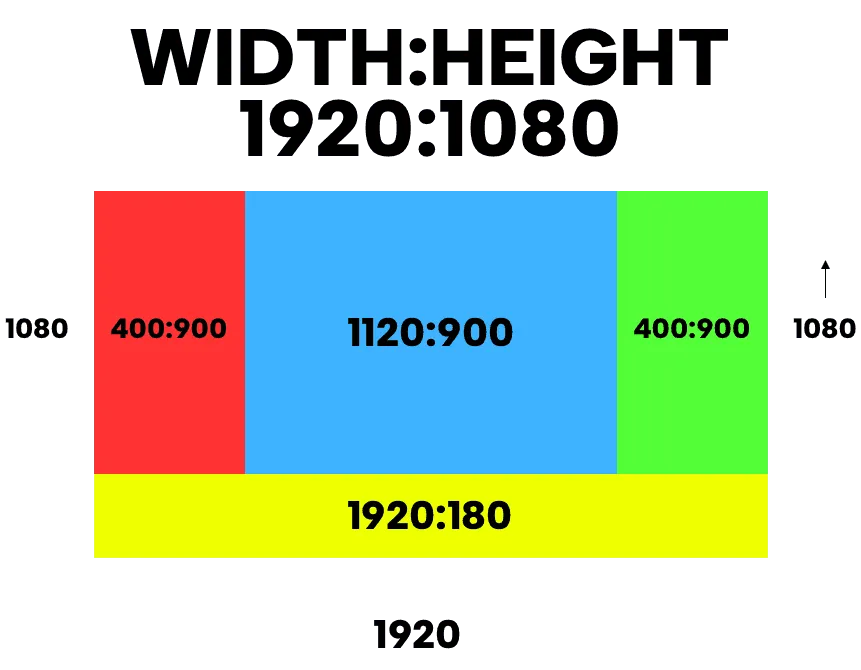
Tsoonide suurust saab arvutada mitmel viisil. Tavaliselt töötan millimeetrites: teleri resolutsioon on 1920 x 1080, nii et joonistan kasti 192 mm x 108 mm ja lisan tsoonid. Kui tsoonide suurus sobib, mõõdan iga tsooni millimeetrites. Sel juhul on tsoonid järgmised:
Teler on 192 mm x 108 mm, mis võrdub 1920:1080
Vasak tsoon on 40 mm x 90 mm, mis võrdub 400:900
Keskmine tsoon on 112 mm x 90 mm, mis võrdub 1120:900
Parem tsoon on 40 mm x 90 mm, mis võrdub 400:900
Alumine tsoon on 192 mm x 18 mm, mis võrdub 1920:180
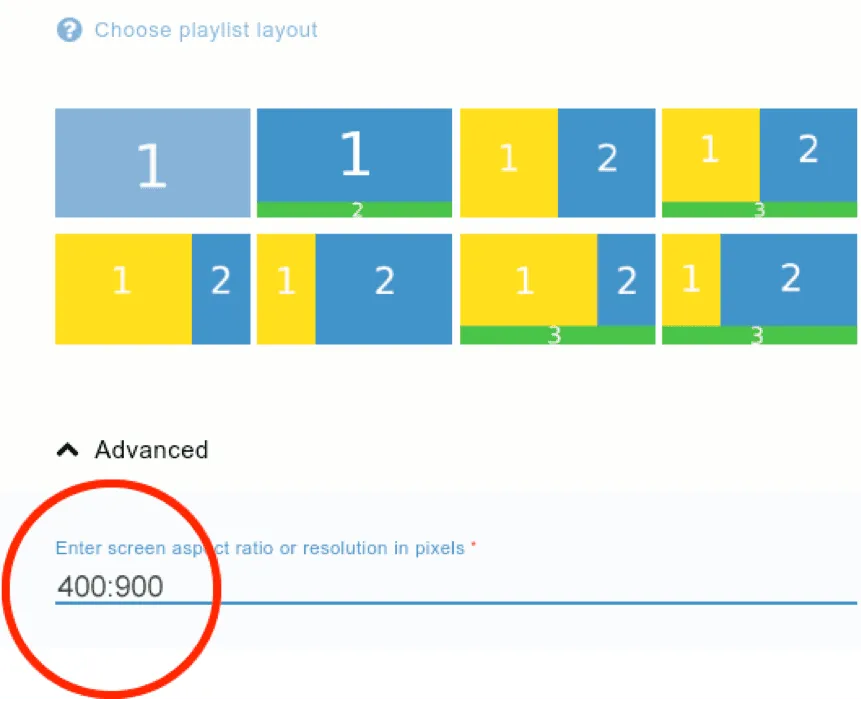
Nüüd loome tsoonid ükshaaval. Kohandatud suuruse saad seada esitluse loomisel jaotises „Rohkem“ (vorming xxxx:xxxx).
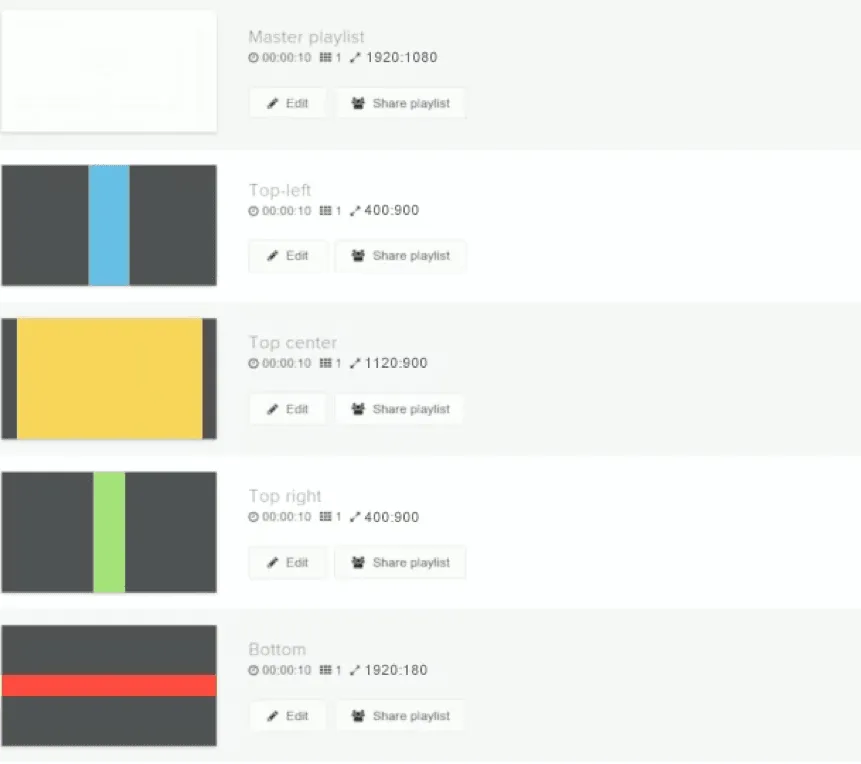
Kui valmis, on mul kokku 5 esitlust. Muutsin iga tsooni taustavärvi näitlikustamiseks.
Nüüd seadistame põhiesitluse:
- Sea esitluse esimese slaidi kestus väärtusele „forever“ (põhiesitlusel olgu ainult 1 slaid)
- [valikuline] Sea slaidi taustavärv mustaks
- Lisa esimesele slaidile tsooniesitlused pluginaga esitlus esitluses. Kui mõõdud olid õiged, peaksid need kogu ekraani kenasti täitma:
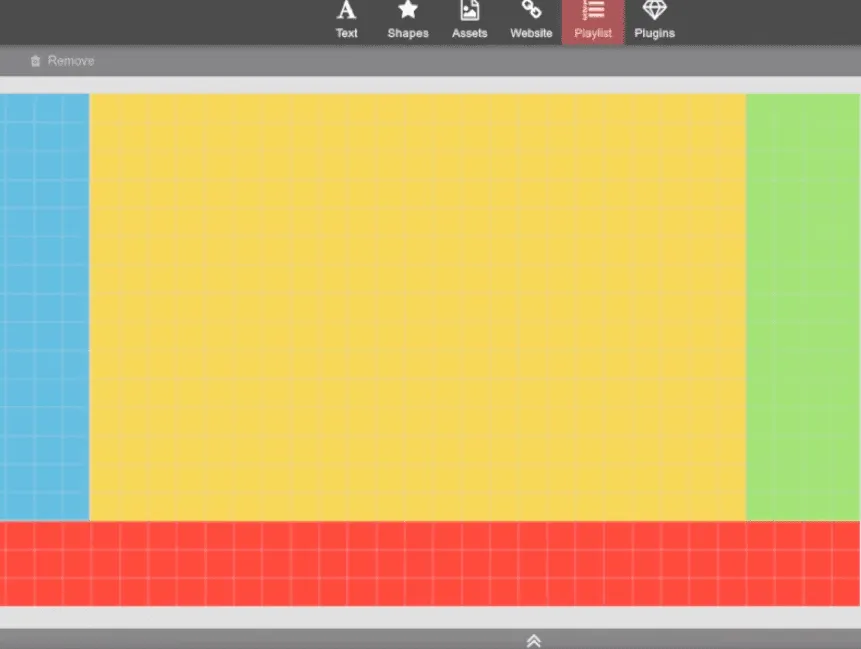
Kui lood ekraanile grupi, pead vaikeesitluseks määrama ainult põhiesitluse.
Korduma kippuvad küsimused
Kuidas eri tsoone arvutada?
Üksikute tsoonide loomine nii, et need ekraani täpselt täidaksid, võib alguses raske tunduda. Video näitab, kuidas tsoonide mõõtmed välja arvutada; vaata artiklit Tsoonide mõõtmed.
Alamesitlused ei ole kenasti vormindatud.
Kui lood kõik tsoonid ükshaaval käsitsi, mitte valmis paigutusega, ei tea süsteem, milline esitlus on millise alam (ja sama esitluse saab panna ka mitmesse teise esitlusse). Seepärast ei paista alamesitlused esitluste lehel põhiesitluse all taandega. Aga ära muretse: see on ainult nimekirja välimus ja kõik töötab endiselt samamoodi.
Kas infoekraanide tsoonidel saab olla läbipaistev taust?
Kindlasti. Vaata artiklit Läbipaistev taust.