
Ülevaade
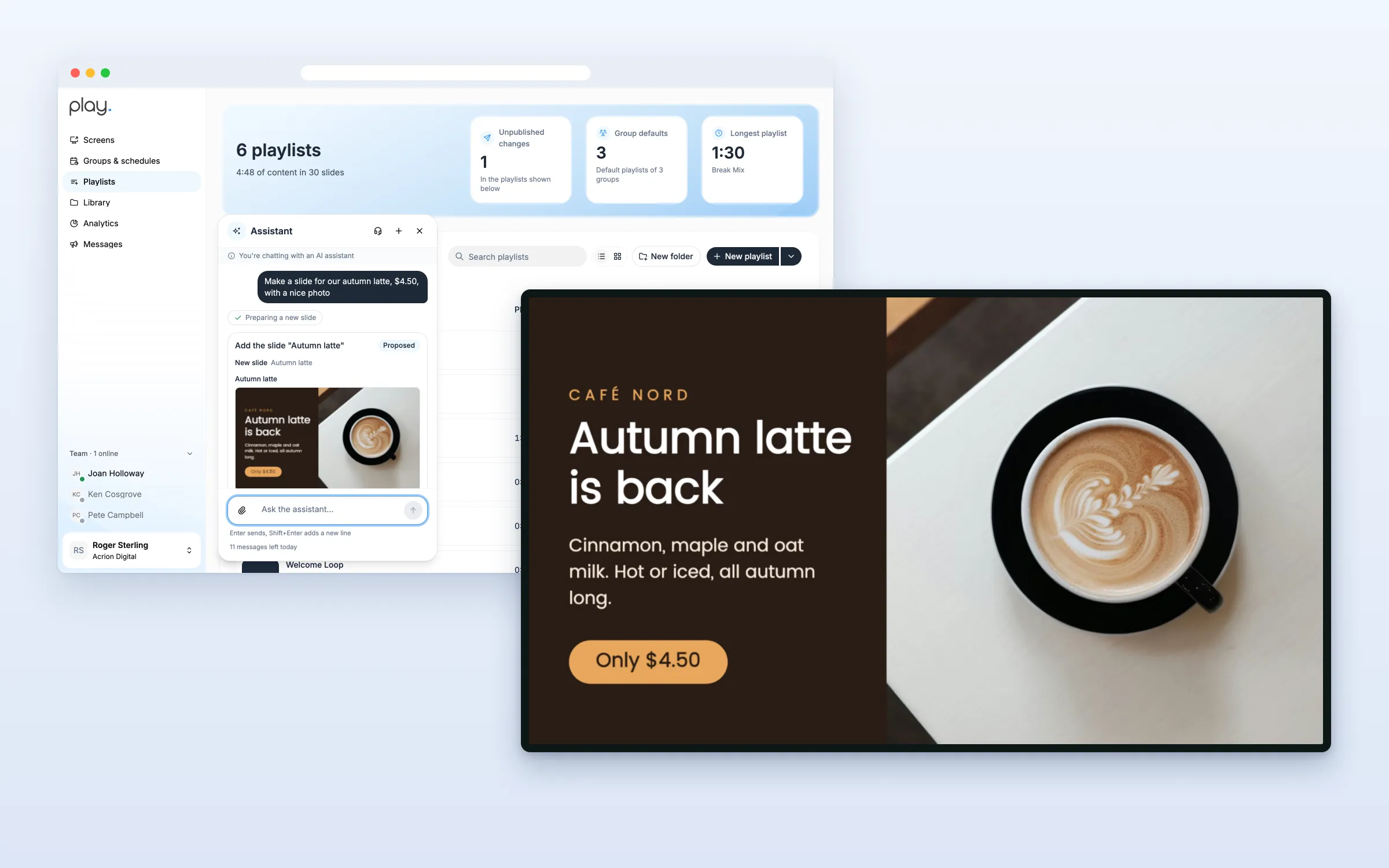
Vestle AI-assistendiga ja ta koostab sinu ekraanile terve esitluse: slaidid sinu brändi värvide, fontide ja logoga, koos fotode ja rakendustega nagu ilm, kell või QR-kood. Ta muudab ka sinu olemasolevaid esitlusi ja slaide. Iga muudatus tuleb ettepanekuna koos eelvaatega enne ja pärast ning midagi ei muutu enne, kui vajutad Rakenda.
Alustamine
Koosta esitlus
Ava assistent
- Juhtpaneelil: klõpsa paremas alanurgas sädemetega ümmargust nuppu Ava assistent. Esitluse või ekraani lehel näitab vestlus Teema: ja selle nime, nii et assistent teab, millest räägid
- Redaktoris: klõpsa vasakul tööriistade all Assistent. Ta teab avatud slaidi ja seda, mille oled valinud
- Ekraani sidumisel: vali küsimuse Kuidas soovid sisu lisada? all Lase assistendil sisu teha
Klõpsa Uus vestlus, et alustada uue teemaga.
Koosta uus esitlus
- Palu uut esitlust või vali ekraani sidumisel assistent
- Vasta tema küsimustele ükshaaval. Klõpsa vastusel või kirjuta oma:
- sinu ettevõtte tüüp, näiteks Kohvik, Pood või Tervis ja kliinikud
- milleks ekraan on: Reklaami pakkumisi, Näita hindu või menüüd, Tervita ja teavita, Lahtiolekuajad ja kontaktid või Kõike natuke
- Rõhtpaigutus või Püstpaigutus, kui ta ekraani veel ei tea
- sinu veebileht, logo, brändi värvid ja pakkumine, mida näidata (vaata allpool)
- Lisad sinu ekraanile: märgi soovitud rakendused ja klõpsa Lisa need või Mitte ühtegi
- esitluse nimi
- Kontrolli brändikomplekti ja klõpsa Kinnita või enne seda Muuda
- Assistent koostab esitluse. See võtab minuti või kaks ja võid lehelt lahkuda: ta annab teada, kui see on valmis
- Klõpsa Vaata esitlust, kontrolli slaide ja klõpsa Rakenda
- Klõpsa Avalikusta ekraanil või Seo ekraan, kui sul seda veel pole
Kiire? Klõpsa Tee lihtsalt valmis, et ülejäänud küsimused vahele jätta.
Kasuta oma logo, värve ja veebilehte
Assistent hoiab sinu brändi brändikomplektis: logo, värvid, fondid, toon ja fotod.
- Logo: klõpsa Laadi logo üles või Kasuta minu veebilehte, et võtta see sinu lehelt
- Veebileht: kui ta küsib, kas leht on sinu oma ja kas ta võib seda lugeda, klõpsa Jah, loe seda. Sealt leiab ta sinu värvid, fotod, hinnad, lahtiolekuajad ja kontaktandmed
- Oma pildid: klõpsa kirjaklambril, Lisa pilte. Need lähevad sinu meediateegi kausta Assistent
Järgmisel korral küsib ta, kas kasutada salvestatud komplekti (Kasuta brändikomplekti) või alustada otsast (Alusta otsast). Brändikomplekti saad ka ise muuta jaotises Seaded → Bränd (vaata Valikud).
Kinnita hinnad ja andmed
Assistent ei mõtle kunagi välja hindu, lahtiolekuaegu, telefoninumbreid, aadresse ega pakkumisi. Kui ta need leiab, näiteks sinu veebilehelt, palub ta sul need kõigepealt üle vaadata:
- Vaata jaotises Kinnita hinnad ja andmed iga andmeüksus üle ja klõpsa Kinnita või Kinnita kõik
- Muudatusel, milles on kinnitamata andmeid, klõpsa Kinnita ja rakenda
Hindu ja andmeid saavad kinnitada ainult tiimi administraatorid.
Muuda oma sisu
Muuda esitlust või slaidi
- Ava assistent esitlusel või redaktoris slaidil
- Ütle, mida soovid, näiteks „Muuda latte hinnaks 4,50“, „Tee pealkiri suuremaks“ või „Lisa slaid meie lahtiolekuaegadega“
- Vaata üle eelvaade Enne ja Pärast ning klõpsa Rakenda
- Klõpsa Avalikusta, kui tahad, et ekraanid seda näitaksid
Ta saab muuta tekste, hindu, stiile, asukohti ja pilte, lisada või eemaldada elemente ning lisada või eemaldada slaide.
Rakenda muudatus, loobu sellest või võta see tagasi
Iga muudatus tuleb kaardina koos eelvaatega:
- Rakenda teeb muudatuse
- Loobu jätab selle kõrvale
- Võta tagasi tühistab rakendatud muudatuse. Redaktoris vajuta Ctrl+Z (Macis ⌘Z)
Kaart näitab, mis sellega juhtus: Ettepanek, Rakendatud, Rakendatud redaktoris, Tagasi võetud või Loobutud. Assistent ei rakenda ega avalikusta kunagi midagi ise.
Valikud
Mida ta saab lisada
| Valik | Mida see teeb |
|---|---|
| Kujundused | Play enda paigutused sinu brändi värvides. Kui mõni mall sobib, pakub ta Valitavad stiilid |
| Fotod | Unsplashi ja Pixabay pildipanga fotod, pildid sinu veebilehelt või pildid, mille üles laadid. Need salvestatakse meediateegi kausta Assistent |
| AI-stseenid | Pildid, mille ta loob AI-ga, 2 vestluse kohta (soovi korral kuni 6). Igaüks võtab umbes pool minutit ega näita kunagi päris inimesi, sinu töötajaid, ruume ega logo |
| Rakendused | Kell, Kuupäev, Ilm, Täpsem ilmateade, QR-kood, Loendur, Uudised ja YouTube’i video. Mõni kujundus kasutab ka Jooksvat teksti, Päeva tsitaati ja Täna ajaloos. Ilma jaoks on vaja sinu aadressi; QR-koodi, loenduri või video jaoks küsib ta linki või kuupäeva |
| Google Reviews | Slaid sinu arvustustega, kui ta on sinu ettevõtte Google’ist üles leidnud |
| Järjekord | Numbri võtmise ekraan koos töötajate lehega. Vaata Järjekord |
Seaded → Bränd
| Valik | Mida see teeb |
|---|---|
| Ettevõte, Värvid, Fondid, Logo | Brändikomplekt, mida assistent uutel slaididel kasutab. Seda saavad muuta ainult tiimi administraatorid |
| Loe minu brändijuhendit | Laadi üles oma brändijuhend (PDF või pildid). Assistent täidab sellest värvid, fondid ja reeglid; sina vaatad need üle ja klõpsad Salvesta |
| Reeglid assistendile | Sinu enda reeglid, näiteks „Logo alati üleval vasakul“. Assistent järgib neid igal slaidil, mille ta teeb |
| Fotod | Fotod, mida slaidid võivad kasutada. Lülita Kasuta slaididel välja, et mõni välja jätta |
Seaded → Tiim
| Valik | Mida see teeb |
|---|---|
| Kasuta AI-funktsioone | Administraatorid saavad assistendi ja AI-pildid kogu tiimi jaoks välja lülitada. Juba tehtud slaidid ja pildid jäävad alles |
Korduma kippuvad küsimused
Assistendi kasutamine
Millised paketid sisaldavad AI-assistenti?
Kõik paketid: Essential, Pro ja Ultimate. Krediite ei pea ostma; sinu tiim saab saata 50 sõnumit päevas.
Mitu sõnumit saan saata?
Sinu tiim saab saata 50 sõnumit päevas. Arvestus algab uuesti keskööl UTC aja järgi ja vestlus annab teada, kui alles on vaid mõni. Brändijuhendi lugemine läheb arvesse ühe sõnumina iga 10 lehekülje kohta. Sõnum võib olla kuni 4000 tähemärki pikk.
Milliseid keeli ta räägib?
Ta vastab samas keeles, milles sina kirjutad, ja kirjutab ka slaidid sinu keeles, kui sa ei palu teist keelt.
Kas assistent saab minu ekraanidel avalikustada?
Ei. Ta ainult pakub muudatusi välja. Sina vajutad Rakenda, et need teha, ja Avalikusta, et neid ekraanidel näidata.
Kas ta loeb minu veebilehte?
Ainult siis, kui ütled, et see on sinu oma leht, ja lubad seda. Ta loeb vestluse kohta kuni 10 lehekülge. Lehte, mida nimetad vaid stiili näitena, kasutab ta inspiratsiooniks ega kopeeri seda kunagi. Lehte, mis keelab robotitel lugeda, ei saa ta lugeda.
Mida ta teha ei saa?
Ta ei saa avalikustada ega ajastada, välja mõelda hindu või andmeid, lisada slaididele nuppe (ekraanid ei ole puuteekraanid), lisada Google Newsi voogu ega näidata äratuntavaid inimesi.
Teated, mida võid näha
Teade „Assistent ei ole sinu tiimile saadaval“
Administraator on jaotises Seaded → Tiim lülitanud välja valiku Kasuta AI-funktsioone. Palu tal see uuesti sisse lülitada.
Teade „Assistendi kasutamiseks kinnita oma e-posti aadress“
Ava e-kiri, mille saatsime sulle registreerumisel, ja klõpsa selles olevat linki. Seejärel ava assistent uuesti.
Teade, et sinu tiim on tänased sõnumid ära kasutanud
Sinu tiim on tänased 50 sõnumit saatnud. Pärast keskööd UTC aja järgi saad jälle saata.
Teade „Slaid on pärast assistendi ettepanekut muutunud“
Keegi muutis slaidi pärast assistendi ettepanekut. Palu assistendil slaid uuesti üle vaadata ja ta teeb uue ettepaneku.
Teade, et muudatust ei saa tagasi võtta
Muudatust ei saa tagasi võtta, kui slaide on pärast seda muudetud või kui uus esitlus on juba kasutusel: ekraanil, graafikus, sildil või jagatud. Sel juhul muuda seda redaktoris.
Teade, et hind või andmed on kinnitamata
Vaata hinnad ja andmed üle jaotises Kinnita hinnad ja andmed ja kinnita need või klõpsa muudatusel Kinnita ja rakenda. Neid saavad kinnitada ainult tiimi administraatorid.
Teade „Me ei saanud esitlust koostada“
Klõpsa Proovi uuesti või Vali hoopis mall, et alustada valmis kujundusest.