Ülevaade
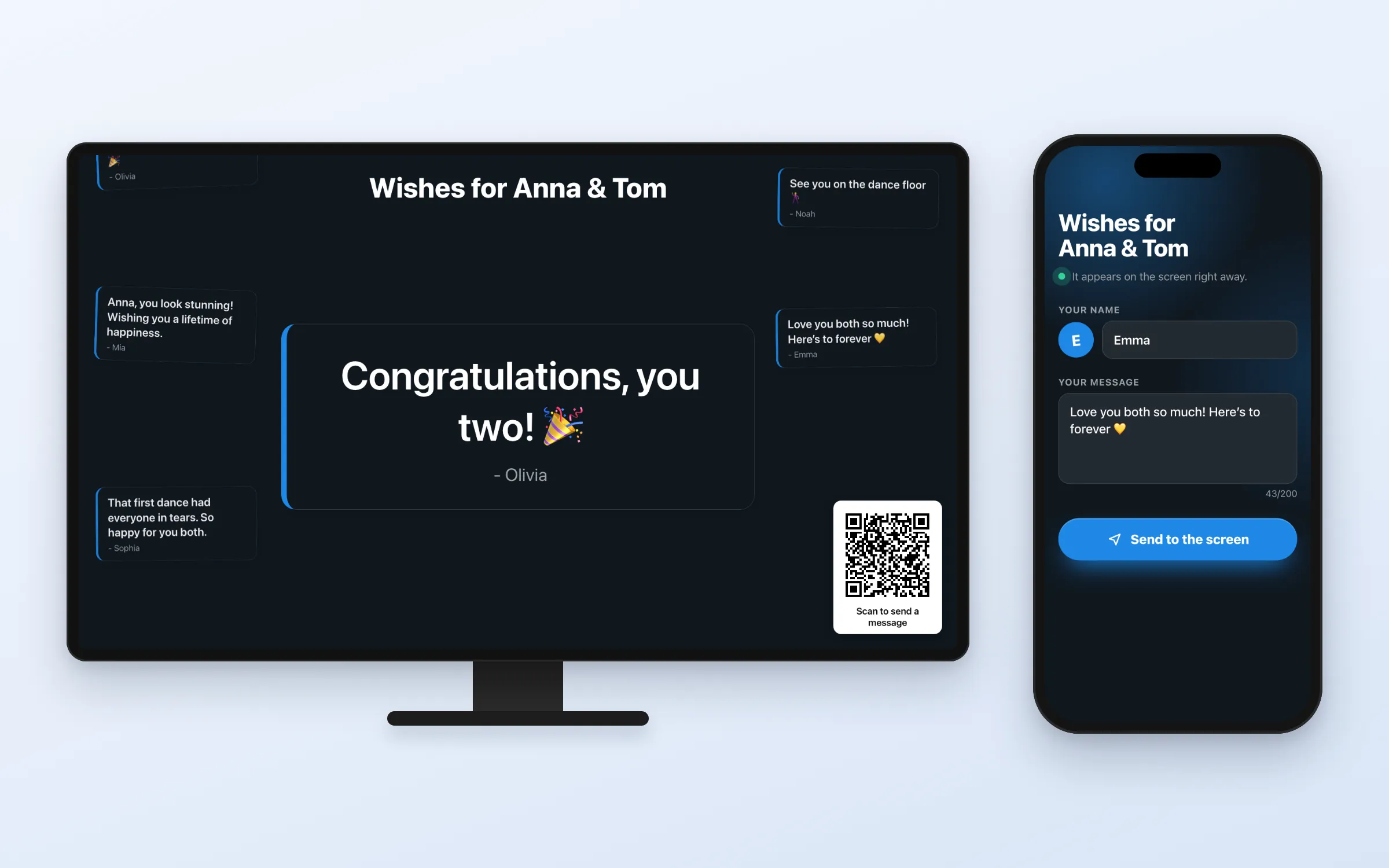
Too külaliste sõnad pulma, peo või firmaürituse ekraanile. Külalised skannivad QR-koodi, sisestavad telefonis oma nime ja lühikese sõnumi, ilma et peaks rakendust installima, ja ekraan näitab seda kohe. Soovi korral kinnita sõnumid enne ise. Saadaval Pro ja Ultimate paketis.
Alustamine
Seadistamine käib redaktoris: ava oma esitlus ja sõnumiseina slaid. Kui oled valmis, klõpsa Avalikusta.
Seadista sõnumisein
Lisa sõnumisein slaidile
- Klõpsa Rakendused ja seejärel jaotises „Veel rakendusi“ Live-sõnumisein (või kirjuta see väljale „Otsi rakendusi“)
- Kirjuta vahekaardil Seaded Küsimus või kutse, näiteks „Jäta Annale ja Tomile sõnum“, ja vali Paigutus
- Vali vahekaardil Stiil keel, värvid, soovi korral taustapilt ja QR-koodi asukoht. Eelvaates näed, milline see tuleb
- Klõpsa Loo live-sõnumisein. Avaneb vahekaart Lingid omaniku lehe ja saatmise linkidega
- Klõpsa Sulge ja seejärel Avalikusta
Sõnumisein täidab kogu slaidi. Kuni esimese sõnumini näitab ekraan küsimust, QR-koodi ja teksti „Sõnumeid veel pole. Ole esimene!“.
Vali paigutus
- Klõpsa slaidil sõnumiseina ja vali Rakenduse seadetes jaotises Paigutus üks kolmest:
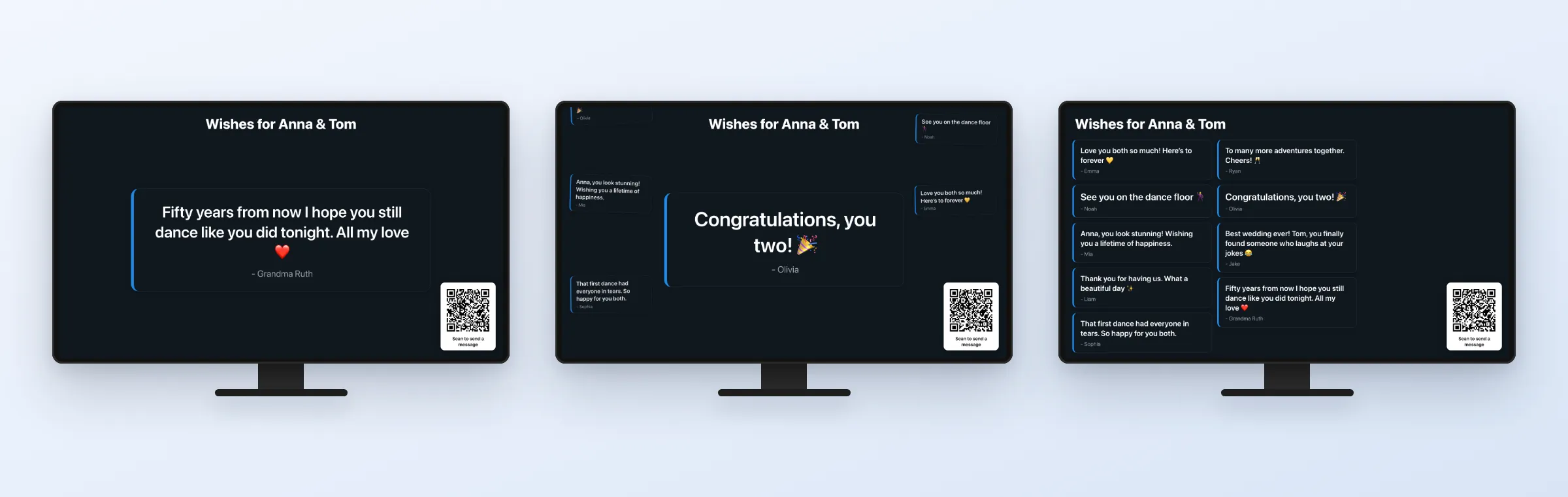
- Üks korraga: üks suur sõnum teise järel
- Üks suur, teised langevad: üks suur sõnum, teised langevad mõlemalt poolt alla
- Kaartide sein: iga sõnum ekraanil kaardina; uus ilmub üles
- Esimese kahe puhul määra Mitu sekundit iga sõnumit näidatakse
Muuda värve, pilti ja QR-koodi
- Vali vahekaardil Stiil värvid Taust ja Rõhuvärv
- Klõpsa jaotises Taustapilt nuppu Vali pilt, et panna sõnumite taha pilt oma meediateegist, ja kasuta Tuhmista pilti, et tekst püsiks hästi loetav
- Vali QR-koodi asukoht ja kirjuta oma Tekst QR-koodi all või jäta „Skaneeri ja saada sõnum“
- Värve ja pilti kasutatakse ka külaliste telefonilehel
Muuda sõnumiseina seadeid
- Klõpsa slaidil sõnumiseina, et see valida
- Muuda, mida vaja, paremal Rakenduse seadetes. Muudatused salvestuvad kohe
- Klõpsa Avalikusta
Ekraanid ja külaliste telefonid võtavad muudatuse kohe üle.
Sulge sõnumisein pärast üritust
- Klõpsa slaidil sõnumiseina ja lülita Rakenduse seadetes välja Võta vastu uusi sõnumeid
- Klõpsa Avalikusta
QR-kood kaob ekraanilt ja sõnumeid näidatakse edasi. Külalised, kes avavad saatmise lehe, saavad teada, et sein uusi sõnumeid ei võta. Lülita valik uuesti sisse, et rohkem sõnumeid vastu võtta.
Eemalda sõnumisein slaidilt
- Klõpsa slaidil sõnumiseina, et see valida
- Kopeeri paremalt paneelilt link Omaniku leht ja hoia see alles
- Klõpsa Kustuta või vajuta klaviatuuril Backspace-klahvi
- Klõpsa Avalikusta
Sõnumid jäävad omaniku lehele ja sinna pääsed alles hoitud lingiga.
Sinu külalistele
Kuidas külalised sõnumeid saadavad
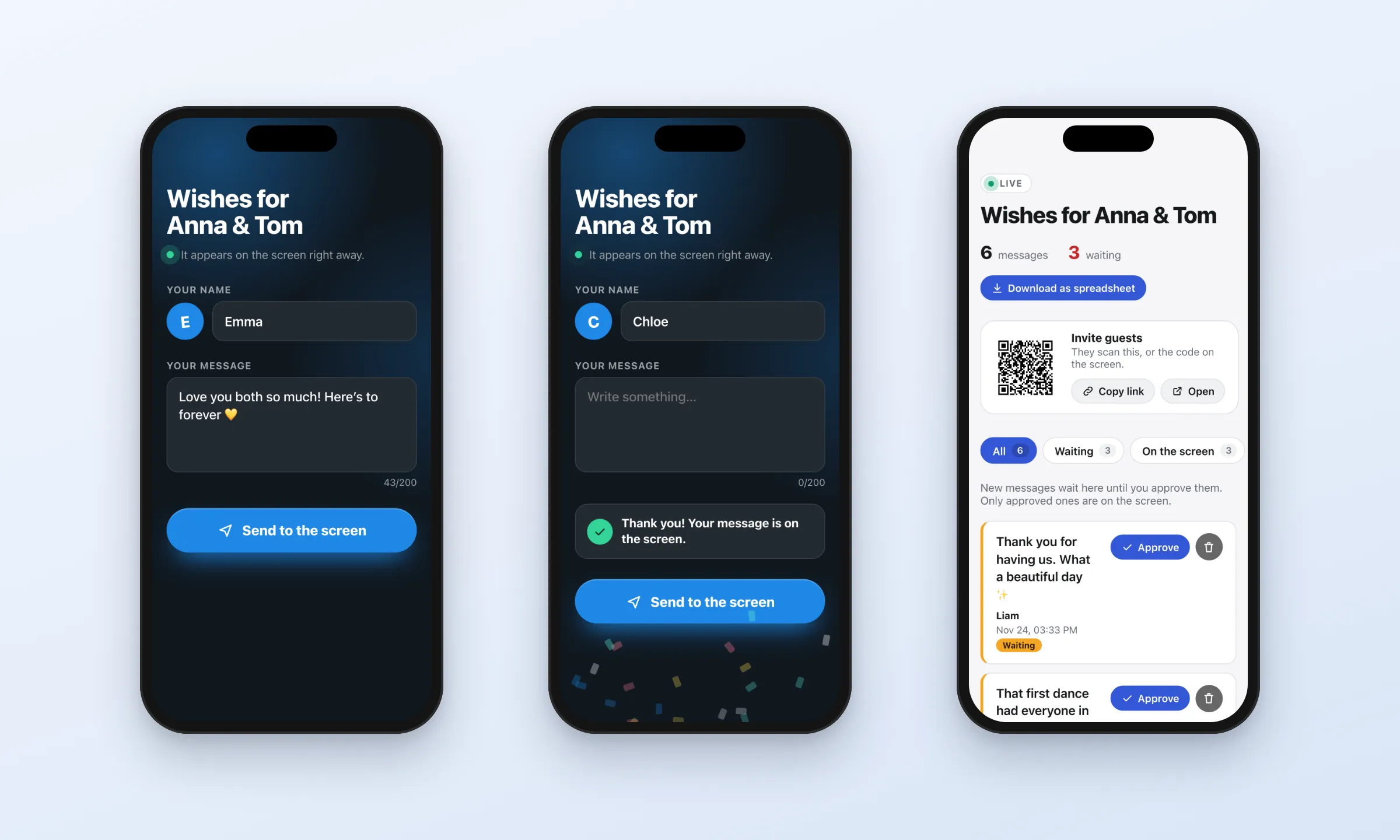
- Nad skannivad ekraanil oleva QR-koodi telefoni kaameraga
- Nad sisestavad oma nime. See ilmub ekraanile koos nende sõnumiga
- Nad kirjutavad sõnumi, kuni 200 tähemärki. Emojid sobivad samuti
- Nad puudutavad Saada ekraanile ja nende sõnum ilmub ekraanile kohe või niipea, kui sa selle kinnitad
Külalised, kes ekraani skannida ei saa, võivad avada hoopis Saatmise lingi: saada see neile või pane see kutsesse.
Luba külalistel nimi ära jätta
- Lülita vahekaardil Seaded välja Külalised peavad nime sisestama
Siis võivad külalised sõnumi saata ka ilma nimeta. Et peita nimed ekraanil kõigi jaoks, lülita välja Näita iga sõnumi juures saatja nime.
Sinu sõnumid
Ava omaniku leht
- Klõpsa slaidil sõnumiseina, et see valida. Link Omaniku leht on paremal paneelil või seadete vahekaardil Lingid
- Klõpsa Ava omaniku leht või kopeeri link, et see telefonis avada
Omaniku leht näitab kõiki saadetud sõnumeid koos saatja ja ajaga ning seda, mitu neist ootab kinnitust. Filtreeri neid nuppudega All, Waiting ja On the screen. Omaniku leht on ainult inglise keeles, seetõttu on selle nupud siin inglise keeles.
Kinnita sõnumid enne nende ilmumist
- Lülita vahekaardil Seaded sisse Kinnita sõnumid enne
- Uued sõnumid ootavad nüüd omaniku lehel. Klõpsa sõnumil Approve, et see ekraanile panna
Külalised saavad teada, et nende sõnum ilmub pärast kinnitamist. Kui lülitad valiku uuesti välja, ilmuvad ootel sõnumid ekraanile.
Kustuta sõnum
- Klõpsa omaniku lehel sõnumi prügikastinuppu ja kinnita
Sõnum kaob ekraanilt kohe ja seda ei saa tagasi tuua. Igaüks, kellel on omaniku lehe link, saab sõnumeid kinnitada ja kustutada, seega jaga seda ainult inimestega, keda usaldad.
Laadi sõnumid alla
- Klõpsa omaniku lehel Download as spreadsheet
Saad kõik sõnumid koos saatja ja ajaga ühe failina, mille saab avada Excelis või Google Sheetsis. Kena mälestus noorpaarile pärast pulmi.
Valikud
Klõpsa slaidil sõnumiseina, et muuta neid valikuid Rakenduse seadetes.
Seaded
| Valik | Mida see teeb |
|---|---|
| Küsimus või kutse | Kuni 100 tähemärki, ekraani ülaosas ja külaliste lehel. Tühi väli ei näita pealkirja |
| Paigutus | Üks korraga, Üks suur, teised langevad või Kaartide sein |
| Mitu sekundit iga sõnumit näidatakse | 3 kuni 120 sekundit (mitte paigutusel Kaartide sein) |
| Näita iga sõnumi juures saatja nime | Nimi, mille külaline sisestas, sõnumi all |
| Külalised peavad nime sisestama | Väljas: külalised võivad sõnumeid saata ka ilma nimeta |
| Kinnita sõnumid enne | Sõnumid ootavad omaniku lehel, kuni sa need kinnitad. Väljas: need ilmuvad ekraanile kohe |
| Võta vastu uusi sõnumeid | Lülita pärast üritust välja: QR-kood kaob ekraanilt ja sõnumeid näidatakse edasi |
Stiil
| Valik | Mida see teeb |
|---|---|
| Keel | Ekraani ja külaliste telefonilehtede keel |
| Taust ja Rõhuvärv | Ekraani ja külaliste lehe värvid |
| Taustapilt | Pilt sinu meediateegist sõnumite taga, ekraanil ja külaliste lehel. Tuhmista pilti liidab selle taustavärviga |
| Näita ekraanil QR-koodi | Lülita välja, kui külalised saavad saatmise lingi muul viisil |
| QR-koodi asukoht | Üleval vasakul, üleval paremal, all vasakul või all paremal |
| Tekst QR-koodi all | Kuni 80 tähemärki. Tühi väli näitab teksti „Skaneeri ja saada sõnum“ |
Lingid
| Valik | Mida see teeb |
|---|---|
| Omaniku leht | Kõik saadetud sõnumid, mida kinnitada, kustutada või alla laadida. Igaüks, kellel on link, saab seda teha |
| Saatmise link | Leht, mille QR-kood avab, külalistele, kes ekraani skannida ei saa |
Korduma kippuvad küsimused
Külalised
Kas külalised vajavad rakendust?
Ei. QR-kood avab veebilehe telefoni brauseris. Külalised sisestavad oma nime ja sõnumi: nad ei installi midagi ega registreeru.
Kui pikk võib sõnum olla?
Kuni 200 tähemärki, umbes kaks või kolm lauset, ja nimi kuni 40 tähemärki. Leht loendab tähemärke kirjutamise ajal.
Mitu sõnumit võib külaline saata?
Nii palju, kui soovib, ühest telefonist kuni 20 sõnumit 10 minuti jooksul. See hoiab ära, et üks telefon seina täis kirjutab.
Ekraanid ja sõnumid
Millised paketid sisaldavad Live-sõnumiseina?
Pro ja Ultimate pakett. See ei kuulu Essentiali paketti.
Kas saan sõnumeid enne ekraanile ilmumist üle vaadata?
Jah. Lülita sisse Kinnita sõnumid enne, siis ootab iga sõnum omaniku lehel, kuni klõpsad Approve. Ilma selleta ilmuvad sõnumid kohe ja igaüht saad omaniku lehel ikkagi kustutada.
Kas mitu ekraani võivad näidata sama sõnumiseina?
Jah. Iga ekraan, mis slaidi esitab, näitab sama seina ja uus sõnum jõuab kõigini korraga.
Mitu sõnumit sõnumisein mahutab?
Kuni 5000. Need säilivad, kuni sa need omaniku lehel kustutad; kui sein on täis, kustuta mõned, et ruumi teha.
Mille poolest see erineb Tänuseinast?
Live-sõnumisein on mõeldud üritustele: igaüks, kellel on QR-kood, kirjutab sõnumi ja see ilmub kohe või pärast seda, kui oled selle omaniku lehel kinnitanud. Tänusein on töökoha tänuhoidla: inimesed tänavad kolleegi ja vaikimisi kinnitab keegi sinu tiimist iga tänu enne, kui see ilmub.
Kas sõnumisein töötab ilma internetita?
Ei. Ekraan ja külaliste telefonid vajavad internetiühendust, et uued sõnumid ekraanile jõuaksid.