-
Laadi rakendus alla
Windows 10/11: Laadi alla Windowsi rakendus (64-bitine).
Otsid 32-bitist versiooni? Laadi alla 32-bitine versioon (Windows 10/11).
Sul on Windows 7 või 8 seade? Laadi alla meie rakenduse vanem versioon.
Mida peaksid teadma
Oleme kokku kogunud olulisemad asjad, mida võid vajada, et Windowsi meediapleier töötaks sujuvalt.
Automaatkäivitus
Rakenduse käivitamine seadme sisselülitamisel pole esmakordsel paigaldamisel sisse lülitatud. Kui tahad, et rakendus käivituks pärast voolukatkestust või lihtsalt pleieri sisselülitamisel, ava my.playsignage.com, Ekraanid, ava ekraani seaded ja lülita sisse Käivita rakendus automaatselt.
Püstine režiim Windowsis
Vaata meie püstise orientatsiooni juhendi Windowsi jaotist.
Keela automaatsed uuendused
Erinevalt varasematest versioonidest pole Windows 10 arvutites automaatseid uuendusi ametlikult võimalik välja lülitada. Turvalisuse seisukohast on see hea, kuid infoekraanide haldurid eelistavad sageli, et seadmed ei hakkaks keset päeva uuendama. Kui uuendused on keelatud ja Windowsist leitakse haavatavus, jääb sinu seade haavatavaks, sest ei saa uusimaid turvauuendusi. Kui otsustad automaatsed uuendused välja lülitada, soovitame veenduda, et vähemalt Windows Defender Firewall on sees.
- Laadi alla programm Windows Update Blocker (WUB).
- Paki kaust lahti
- Käivita fail Wub.exe
- Vali „Disable Service“ ja vajuta nuppu „Apply now“
Selle tarkvara on loonud Sordum. Loe lähemalt uuenduste blokeerijast siit.
Rakenduse uuendamine
Rakendusel on sisseehitatud automaatne uuendaja, kuid teatud juhtudel tarkvara automaatselt ei uuene. Uuenduse saad käsitsi teha, ilma et pead ekraani uuesti siduma:
- Sulge pleieri rakendus, kui see töötab.
- Laadi alla uusim versioon (64-bitine; 32-bitine).
- Tee allalaaditud .exe-failil topeltklõps.
- Kui uuendus on tehtud, käivitub pleier.
Valikud ja korduma kippuvad küsimused
Valikuid saad avada otse teleris nupuga OPTIONS.
Valikud
Valikuid saad muuta otse pleieris või oma pleieri seadetes.
- Käivita rakendus automaatselt - Lülita see SISSE, et meie rakendus käivituks pleieri käivitumisel, näiteks pärast voolukatkestust.
- Always on top - Käsib operatsioonisüsteemil hoida meie rakenduse akent teiste akende peal. See takistab hüpikakende või teavituste kuvamist selle peal.
- Näita ülemist menüüriba - Lülita see SISSE, kui tahad, et ülariba ilmuks hiirt liigutades või pleieri puldiga. Lülita VÄLJA, kui tahad kioskirežiimi, kus kasutajad ei saa ülemise menüüriba väljumisnupuga rakendusest väljuda. Menüü avaneb endiselt käsuga „Ctrl + O“.
- Optimeeri puuteekraani jaoks - Lülita see SISSE, kui kavatsed meie rakendust puuteekraanil kasutada. Säte teeb rakenduse töösse väikesed muudatused, et see sobiks puuteekraaniga.
- Analüütika - Lülita see SISSE, kui vajad selle pleieri analüütikaandmeid. Loe lähemalt analüütikast
- Ekraani orienteeritus - Kasuta seda valikut ainult siis, kui pleieri operatsioonisüsteem ei toeta orientatsiooni muutmist, sest soovitame muuta orientatsiooni operatsioonisüsteemis. Valida saab püstise (päripäeva) ja püstise (vastupäeva).
- UserAgent - UserAgent on tekst, millega brauser end veebiserverile tutvustab. Mõned veebilehed kuvavad mobiilivaate, kuigi leht on suurel ekraanil. Selle valikuga saad probleemi lahendada ja esineda lauaarvuti userAgentiga. Valida saab Default, Mobile, Desktop või Custom.
- Taaskäivita mängija iga päev kell - Vahemälu on hea kord ööpäevas tühjendada. Siin saad määrata sobiva aja, näiteks öösel, kui keegi telereid ei vaata.
- Sildid - Kui kasutad silte, on need siin loetletud. Siin saad sildi ka leida ja lisada.
- Kustuta vahemälu - Kui pead vahemälu käsitsi tühjendama, saad seda siin teha. Näiteks kui muudad sisu pidevalt ja midagi ei tööta ootuspäraselt, aitab vahemälu tühjendamine, sest see eemaldab pleieri salvestusruumist kõik vanad andmed.
- Kanna ekraan üle - Liiguta ekraane tiimide vahel, neid kustutamata ja uuesti siduma. Loe lähemalt ekraani üleandmisest
- Värskenda - Pleieri värskendamine on sarnane vahemälu tühjendamisega. Lisaks suleb ja käivitab värskendamine rakenduse uuesti.
- Olek - Olek näitab, kas rakendus on pilvega ühendatud. Roheline tähendab, et ühendus on olemas, punane, et ühendust pole. Punase oleku korral kontrolli pleieri internetiühendust ja WiFi-t.
- Device Time - Seadme kellaaeg näitab pleieri kellaaega ja kuupäeva. Kui seadme kellaaeg on vale, on see vale ka meie rakenduses ja kõik ajaga seotud ajastused lähevad paigast, nii et probleemide korral paranda kellaaeg pleieri operatsioonisüsteemis.
- Resolutsioon - Resolutsioon on see, mida teatab pleieri operatsioonisüsteem. Kui pleieri operatsioonisüsteem ütleb, et töötab HD-s, optimeeritakse sinu sisu telerites HD jaoks. Pane tähele, et paljud 4K-seadmetena reklaamitud seadmed oskavad dekodeerida ainult 4K-videot, kuid käivitavad rakendusi madalama resolutsiooniga. See tähendab, et meie rakendus võib teatada madalamast resolutsioonist, kuid iga 4K-video esitatakse ikka 4K-na. Kui näed madalamat resolutsiooni, saad seadmesse paigaldada kolmanda osapoole rakenduse „resolution checker“, et resolutsiooni teise rakendusega üle kontrollida.
- Versioon - See on meie rakenduse versioon.
- Ekraani ID - Nimetatakse ka UID-ks: sinu pleieri unikaalne ID.
- Salvestusruumi kasutus - Näitab, kui palju pleieri salvestusruumist on kasutatud. Soovitame kasutada mitte rohkem kui 80% salvestusruumist.
- Ekraani ääred - Kui sul on LED-ekraan, videosein või vanem teler, tuleb servi võib-olla kohandada, et need sobiksid teleri ja sisuga.
- Brauser - Siit pääsed lihtsalt ligi brauserile, mida rakendus kasutab sisu, ühenduvuse jms kontrollimiseks.
- Reset - Kui pead pleieri lahti siduma või teise kontoga siduma, kasuta seda valikut.
Korduma kippuvad küsimused
Ekraan on seotud. Mis edasi?
Soovitame vaadata meie videot „Alustamine“.
Minu seade on offline
Kui seade on offline, tähendab see, et seade pole internetiga ühendatud ega saa seetõttu meie infoekraanide pilvega ühendust. Vaata meie juhendit ühenduseta ekraani kohta.
Rakendus on aegunud?
Teatud juhtudel ei pruugi pleier automaatselt uueneda. Kui lisad uue pluginat, mida sinu praegune pleieri versioon ei toeta, siis seda lihtsalt ei kuvata, et säilitada tagasiühilduvus. Vaata meie juhendit aegunud rakenduse kohta.
Rakendus käivitub, aga ekraan on must.
Tõenäoliselt on sul .NET Frameworki aegunud versioon. Laadi alla ja paigalda uusim .NET Frameworki versioon.
Kuhu failid salvestatakse?
Pleier laadib failid alla kausta C:\Users\%USERNAME%\AppData\Roaming\PlaySignage\assets
Pane tähele, et kaust AppData on Windowsis vaikimisi peidetud, vaata, kuidas Windowsis peidetud faile näidata.
Kas saan rakendust mitu korda korraga käivitada?
Vaikimisi lubab rakendus maksimaalselt ühe akna. Kui sul on aga mitme monitoriga Windowsi arvuti, võid vajada ühte pleieri rakendust iga monitori kohta. Selleks pead iga rakenduse akna jaoks määrama eraldi andmekausta parameetriga --data-dir, näiteks:
C:\Users\%USERNAME%\AppData\Local\Programs\PlaySignage\PlaySignage.exe --data-dir=C:\playsignage-app2
Kuidas takistada klaviatuuri otseteedel rakendusest väljumist (alt+f4, ctrl+alt+del, Windowsi klahvid)
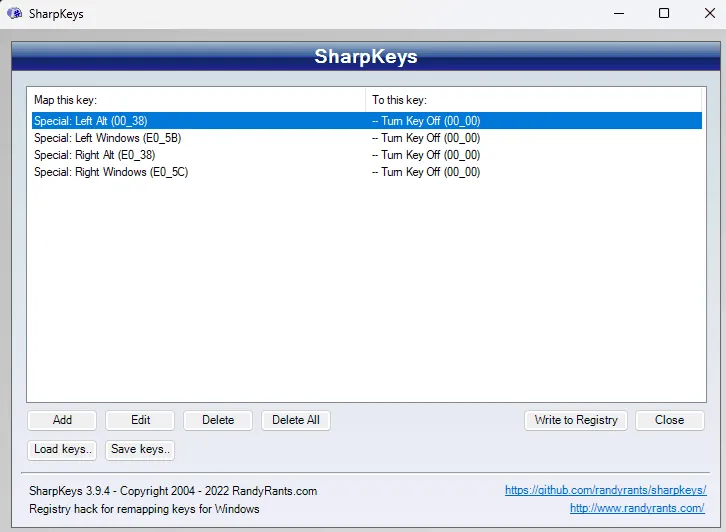
Meie rakendus ei saa süsteemitaseme otseteid tühistada, kuid klahve saab ümber kaardistada tasuta rakendusega SharpKeys. Kui keelad nii alt- kui ka windows-klahvi, ei tööta ükski nende otseteede kombinatsioon. Pea meeles valida „write to registry“ ja seejärel arvuti taaskäivitada, et muudatused jõustuksid. Allpool on kuvatõmmis sellest, kuidas seadistus peaks välja nägema.
Hiirekursor on pärast taaskäivitust nähtav?
Mõnel Windowsi arvutil on veidrus, et kursor jääb pleieri taaskäivitamise järel nähtavaks. Meie tarkvara ei saa seda parandada, sest Windows ei uuenda hiirekursori asukohta pärast meie rakenduse käivitumist, mistõttu kursorit ei peeta rakenduse kohal olevaks. Lihtne lahendus on paigaldada lisatarkvara, mis kursori automaatselt peidab:
Laadi fail alla ja paki lahti. Leiad lihtsa programmi, mis töötab vaikeseadistusega.
Tegumiriba on nähtav?
Kuigi meie rakendus käsib Windowsil end täisekraanil ja kioskirežiimis käivitada, võib tegumiriba vahel uuesti ilmuda. Selle võivad vallandada ka kolmanda osapoole programmide teavitused. Lihtsaim lahendus on seadistada Windows tegumiriba automaatselt peitma, kuid mõned kasutajad on teatanud, et tegumiriba ei peitu ka siis, kui see on peitmisele seatud – see paistab olevat Windowsi viga, mis ilmneb mõnel arvutil ebaühtlaselt. Probleemi saab lahendada kolmanda osapoole programmiga, mis peidab tegumiriba täielikult seadistatud kiirklahviga: laadi alla TaskBar Autohider. Pane tähele, et pärast taaskäivitust see programm käivitub, kuid ei peida tegumiriba, seega on oluline pleieri öine taaskäivitus välja lülitada – seda saad teha ekraani seadetes meie veebiportaalis.
Kas rakendus taastub kokkujooksmisest?
Meie rakenduses on sisseehitatud elumärgi (heartbeat) mehhanism, kus üks protsess pingib teist, et see töötaks, ja kui ei tööta, käivitatakse see uuesti. See lahendus taastub enamikust kokkujooksmistest, kuid erandiks on olukord, kus Windows lõpetab meie rakenduse, kui RAM hakkab otsa saama. Kuna mõlemad protsessid kuuluvad samasse programmi, lõpetatakse ka elumärgi mehhanism. Enamikule paigaldustest pole see vajalik, kuid kui kasutad rakendust nõudlikumas keskkonnas, näiteks suurtel avalikel LED-ekraanidel, saad töökindlust veelgi tõsta, andes elumärgi kontrolli kolmanda osapoole programmile, mida operatsioonisüsteem ei lõpeta.
Valik 1 – Windowsi ajastaja pakkfail
Windowsi ajastajaga saame ajastada korduva ülesande, mis käivitab Play Digital Signage’i pleieri rakenduse iga minut. Kui rakendus juba töötab, suletakse uus eksemplar kohe.
- Laadi alla ajastaja skript.
- Tee sellel paremklõps ja vali „Run as administrator“.
- Skript küsib „run as password“, vajuta lihtsalt enter.
Valik 2 – Windowsi ajastaja käsitsi käsuga
- Vajuta Start ja kirjuta „cmd“, seejärel tee tulemusel „Command prompt“ paremklõps ja vali „Run as administrator“
- Kopeeri järgmised kaks käsku ükshaaval käsureale:
SCHTASKS /CREATE /SC ONLOGON /DELAY 0001:00 /TN "PlaySignage watchdog" /TR "C:\Users\%%USERNAME%%\AppData\Local\Programs\PlaySignage\PlaySignage.exe"- Pärast järgmise käsu käivitamist küsitakse run-as parooli, vajuta lihtsalt enter
SCHTASKS /CHANGE /RI 1 /TN "PlaySignage watchdog"
Kui plaanid Windowsi arvutit kasutada ka muudeks ülesanneteks, kustuta ülesanne, mis käivitab Play Digital Signage’i rakenduse iga minut. Seda saad teha järgmise käsuga käsureal, mis on avatud valikuga „Run as administrator“: SCHTASKS /DELETE /TN "PlaySignage watchdog" /F
Valik 3 – Play Digital Signage’i kaasprogramm
See on lihtne programm, mis töötab iga minut ja kontrollib, et PlaySignage.exe töötab. Kui ei tööta, käivitab selle.
- Veendu, et Windowsi rakendus on paigaldatud.
- Laadi alla programm PlaySignage_companion.exe.
- Ava Windowsi aken Run (vajuta Windowsi klahv + R), kirjuta shell:startup ja vali OK.
- Kopeeri allalaaditud fail PlaySignage_companion.exe käivituskausta.
- Taaskäivita arvuti. Nüüd peaks Windows käivitama faili PlaySignage_companion.exe ja näed seda süsteemisalves.
Sisevõrgu veebileht isemärgitud SSL-sertifikaadiga ei kuvata?
Turvameetmena ei kuva rakendus vaikimisi veebilehti, mille sertifikaadis on vigu. Kui pead aga kuvama veebilehte, millel pole kehtivat SSL-sertifikaati, saad rakenduse käivitada parameetriga --ignore-certificate-errors, näiteks:
C:\Users\%USERNAME%\AppData\Local\Programs\PlaySignage\PlaySignage.exe --ignore-certificate-errors
Kuidas rakenduse tarkvara uuendada?
Rakendusel on sisseehitatud automaatne uuendaja, kuid teatud juhtudel tarkvara automaatselt ei uuene. Uuenduse saad käsitsi teha, ilma et pead ekraani uuesti siduma:
- Sulge pleieri rakendus, kui see töötab.
- Laadi alla uusim versioon (64-bitine; 32-bitine).
- Tee allalaaditud .exe-failil topeltklõps.
- Kui uuendus on tehtud, käivitub pleier.
Pleier ei lae faile alla?
Kui kasutad Windows Management Instrumentationit (WMI), võib see takistada meie tarkvaral kettakasutust pärida. Selle saad lahendada, käivitades käsureal järgmise käsu: winmgmt /resetrepository
Windows 7 käivitab rakenduse, aga ei ühendu.
Kuna Microsoft ei toeta enam Windows 7, on sellel probleeme juursertifikaatidega. See tähendab, et teatud välja antud SSL-sertifikaate (HTTPS) ei pea operatsioonisüsteem kehtivaks. Proovi paigaldada uuendus siit: https://www.microsoft.com/en-us/download/details.aspx?id=45633
Animatsioonid ei tööta?
Windows 10 -l on eraldi juurdepääsetavuse säte animatsioonide keelamiseks. Tõenäoliselt on animatsioonid selle sättega välja lülitatud. Selle leiad menüüst Settings -> Ease of Access -> Other options -> Play animations
Animatsioonide sisse- ja väljalülitamine
Pluginad ei tööta
Kui üks või mitu pluginat sinu Windowsi seadmes ei tööta, võib Play Digital Signage’i rakendus pleieris olla aegunud. Loe, kuidas aegunud rakendust uuendada.
Kuidas pääseda ligi valikutele (OPTIONS), kui keelasin ülemise menüüriba?
Rakenduse valikutes saad ülemise menüüriba peita, näiteks puuteekraani kasutamisel. Peidetud menüüribale pääsed ligi klahvidega CTRL + O (valikud) või CTRL + Q (rakendusest väljumine).
Paigaldasin rakenduse Windowsi poest, kuid ei saa seda Windowsi kioskirežiimis kasutada.
Windows 10-l ja 11-l on funktsioon, millega saab seadistada määratud juurdepääsu ühele kasutajale ja rakendusele (kioskirežiim), kuid rakendus peab olema Windowsi poest paigaldatud UWP appx. Meie rakendus on Windowsi poes ka olemas, kuid kahjuks ei toeta Microsoft meie kasutatavat tehnoloogiat (Electron) oma kioskirežiimis. See on Edge’i sisemise brauserivaate piirang.
Kas Windowsi infoekraanid sobivad suurtele ekraanidele?
Windowsi infoekraanid on stabiilsed ja neil on piisavalt ressursse, et käitada ööpäevaringselt töötavaid ekraane, suuri ekraane, LED-totemeid jms. Pea siiski meeles, et Windowsi infoekraane võib piirata riistvara. Kui riistvara on vana ja aegunud, ei pruugi sellel olla piisavalt ressursse soovitud sisu esitamiseks.
