Ülevaade
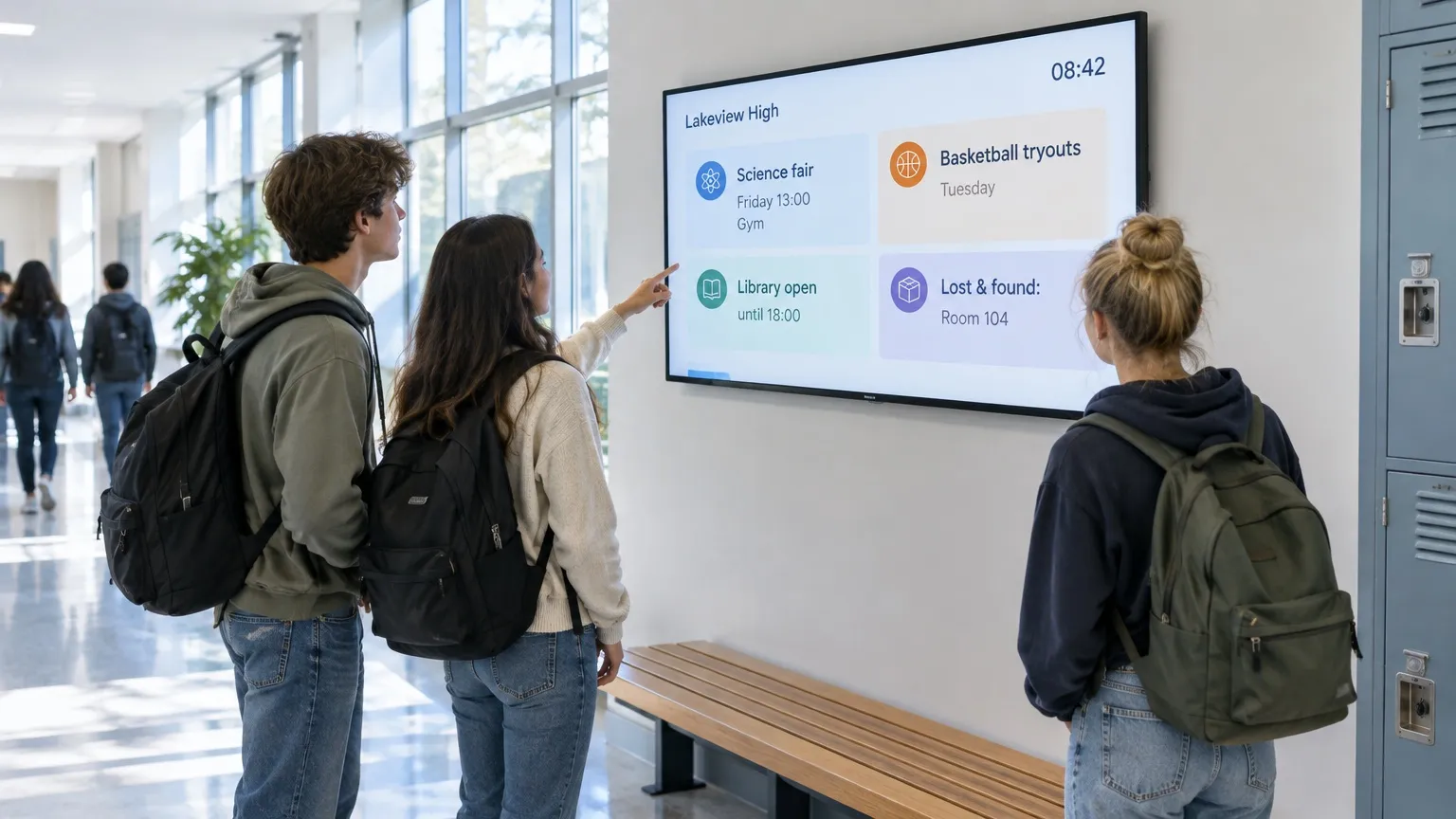
Näita oma ekraanidel Wordi dokumenti OneDrive’ist või SharePointist: uudiseid tiimile, teateid, käsiraamatut, menüüd või teadetetahvlit. Vali dokument üks kord ja selle lehed näidatakse teravate piltidena igal pleieril: rõhtsatel ekraanidel lugemistempos kerides ja püstistel ekraanidel lehe haaval. Kui salvestad Wordis muudatused, järgnevad ekraanid ise. Töötab nii isiklike Microsofti kontodega kui ka töö- ja koolikontodega.
Alustamine
Ava oma esitlus ja slaid redaktoris, klõpsa Rakendused ja seejärel Microsofti all Word. Kui oled valmis, klõpsa Avalikusta.
Näita dokumenti
Vali dokument
- Esimesel korral klõpsa Logi sisse Microsoftiga ja logi sisse oma isikliku, töö- või koolikontoga. Vaata Microsofti sisselogimine
- Leia dokument jaotisest Minu failid või Hiljutised või otsinguga ja klõpsa sellel. Valija näitab Wordi dokumente: .docx, .doc, .rtf ja .odt
- Klõpsa Näita seda dokumenti
Dokumendi lehtedest saavad pildid, mida näitab iga pleier, ka vanemad. Slaid sinu esitluses saab nii pikaks, kui kulub kogu dokumendi ühekordseks näitamiseks. Dokumenti ei pea jagama ega avaldama.
Logid sisse ühe korra kogu tiimi jaoks: järgmisel korral valib iga tiimiliige lihtsalt dokumendi.
Sinuga jagatud või SharePointis olev dokument
- Ava valijas Minuga jagatud või SharePoint
- Klõpsa Luba: Microsoft küsib veel ühe korra, kas Play võib lugeda ka sinuga jagatud faile ja SharePointi saite, mida saad avada
- Leia dokument ja klõpsa Näita seda dokumenti
Play saab faile ainult lugeda, mitte kunagi muuta, ja ainult neid, mida saad ise avada. Isiklikel kontodel SharePointi ei ole.
Vali, kuidas dokumenti näidatakse
- Näita: Automaatne kerib rõhtsatel ekraanidel, kus terve leht oleks lugemiseks liiga väike, ja näitab püstistel ekraanidel lehte haaval. Või vali ise Täislaius, kerib või Leht haaval
- Lehed: kõik lehed või ainult üks leht
- Kerimiskiirus (aeglane, tavaline või kiire), kui dokument kerib, või Sekundeid lehe kohta, kui näidatakse lehte haaval
Paneel ütleb, kui kaua kogu dokumendi näitamine võtab, ja Määra slaidi pikkuseks see teeb slaidi just nii pikaks.
Muuda dokumenti
Muuda dokumenti Wordis nagu tavaliselt ja salvesta. Ekraanid näitavad muudatusi umbes 10 minuti jooksul, redaktorit avamata. Klõpsa Rakenduse seaded all dokumendi nimel, et see Wordis avada, või klõpsa Vali teine dokument, et valida mõni muu.
Hea teada
- Dokumendi videod ja liikuvad pildid näidatakse liikumatute piltidena
- Näidatakse kuni 100 lehte
- Väga suurt dokumenti (PDF-ina üle 25 MB) ei saa näidata: tee selles olevad pildid väiksemaks või jaga see kaheks dokumendiks
- Makrodega dokumente (.docm) ja malle (.dotx) valijas ei pakuta. Salvesta Wordis koopia .docx-failina ja vali see koopia
- Tundlikkussildi või parooliga kaitstud dokumenti ei saa näidata. Vali koopia, millel kaitset pole
- Kui Microsoft ei saa sinu konto jaoks dokumenti lehtedeks teha, ütleb paneel seda. Siis salvesta koopia .docx-failina (Wordis: Fail → Salvesta koopia) ja vali see koopia
- Word on saadaval ainult meie enda portaalis
Sinu Microsofti konto
Logi uuesti Microsofti sisse
Kui Microsoft lõpetab sisselogimise aktsepteerimise, näiteks kuna parool muutus või Play ligipääs eemaldati, näitavad ekraanid edasi viimaseid lehti. Sisse loginud inimene saab sellest ühe e-kirja ja paneelil on Logi uuesti sisse. Klõpsa sellel ja logi sisse sama kontoga, siis uuenevad ekraanid ise. Vaata Microsofti sisselogimine.
Valikud
Vali slaidil Wordi element, et näha neid valikuid Rakenduse seaded all.
| Valik | Mida see teeb |
|---|---|
| Dokument | Dokumendi nimi, lehtede arv ja millal Play viimati muudatusi kontrollis. Klõpsa nimel, et see Wordis avada |
| Vali teine dokument | Vali mõni muu dokument |
| Näita | Automaatne, Täislaius, kerib või Leht haaval |
| Lehed | Kõik lehed või ainult üks |
| Kerimiskiirus | Kui kiiresti dokument kerib: aeglane, tavaline või kiire |
| Sekundeid lehe kohta | Kui kaua iga lehte näidatakse, kui näidatakse lehte haaval |
Korduma kippuvad küsimused
Microsoft ütleb, et IT-administraator peab Play heaks kiitma
Paljudes ettevõtetes saab Microsoft 365 faile lugevaid rakendusi heaks kiita ainult IT-administraator. Sel juhul näitab redaktor linki, mille saad oma IT-administraatorile saata: ta kiidab Play ühe korraga heaks kogu ettevõttele. Vaata Microsofti sisselogimine.
Kas saan dokumendi hoopis üles laadida?
Jah. Salvesta dokument PDF-ina, laadi see üles oma meediateeki ja näita seda PDF-failina. Siis aga Wordis tehtud muudatused ekraanidele ise ei jõua.