Ülevaade
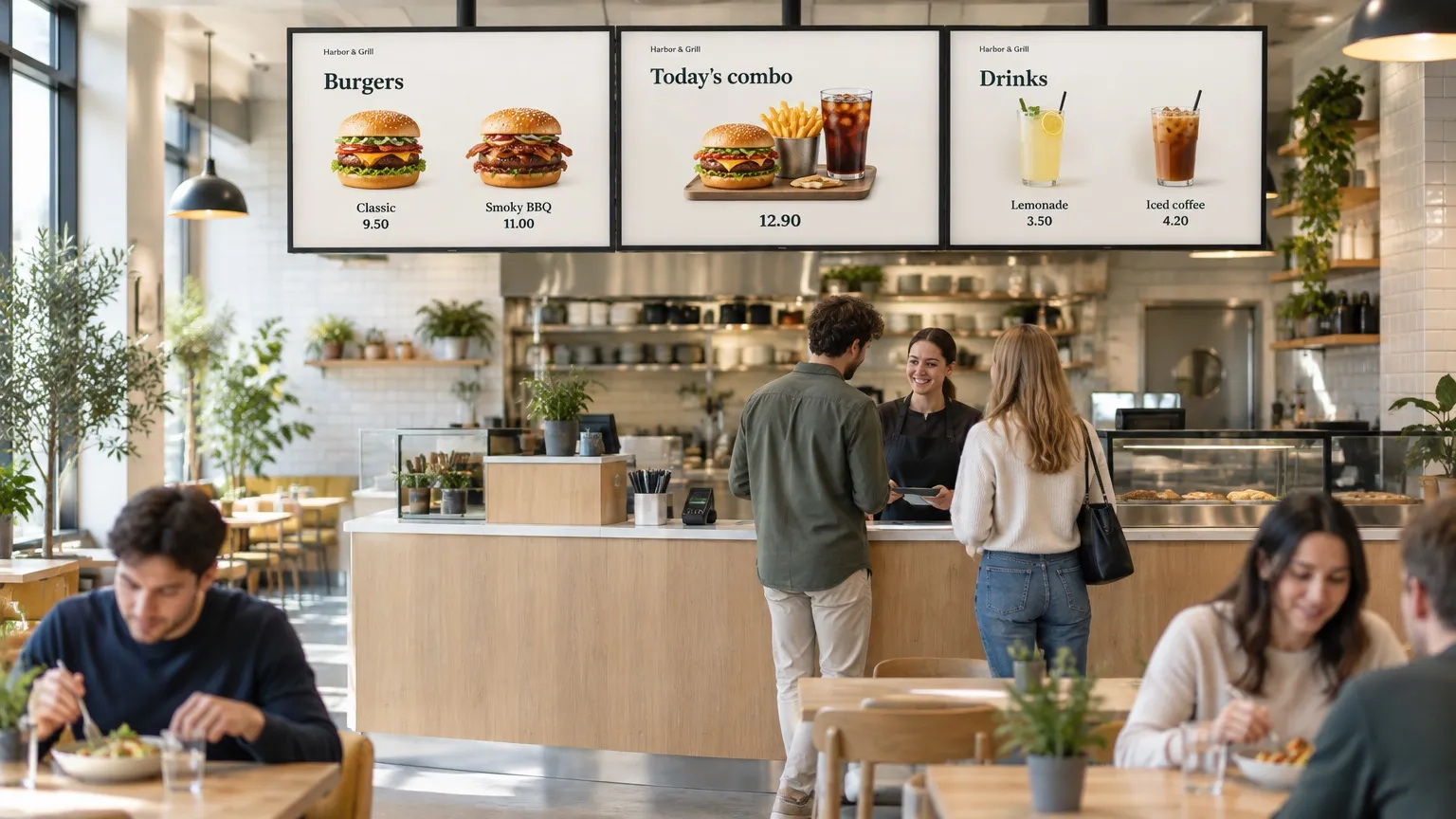
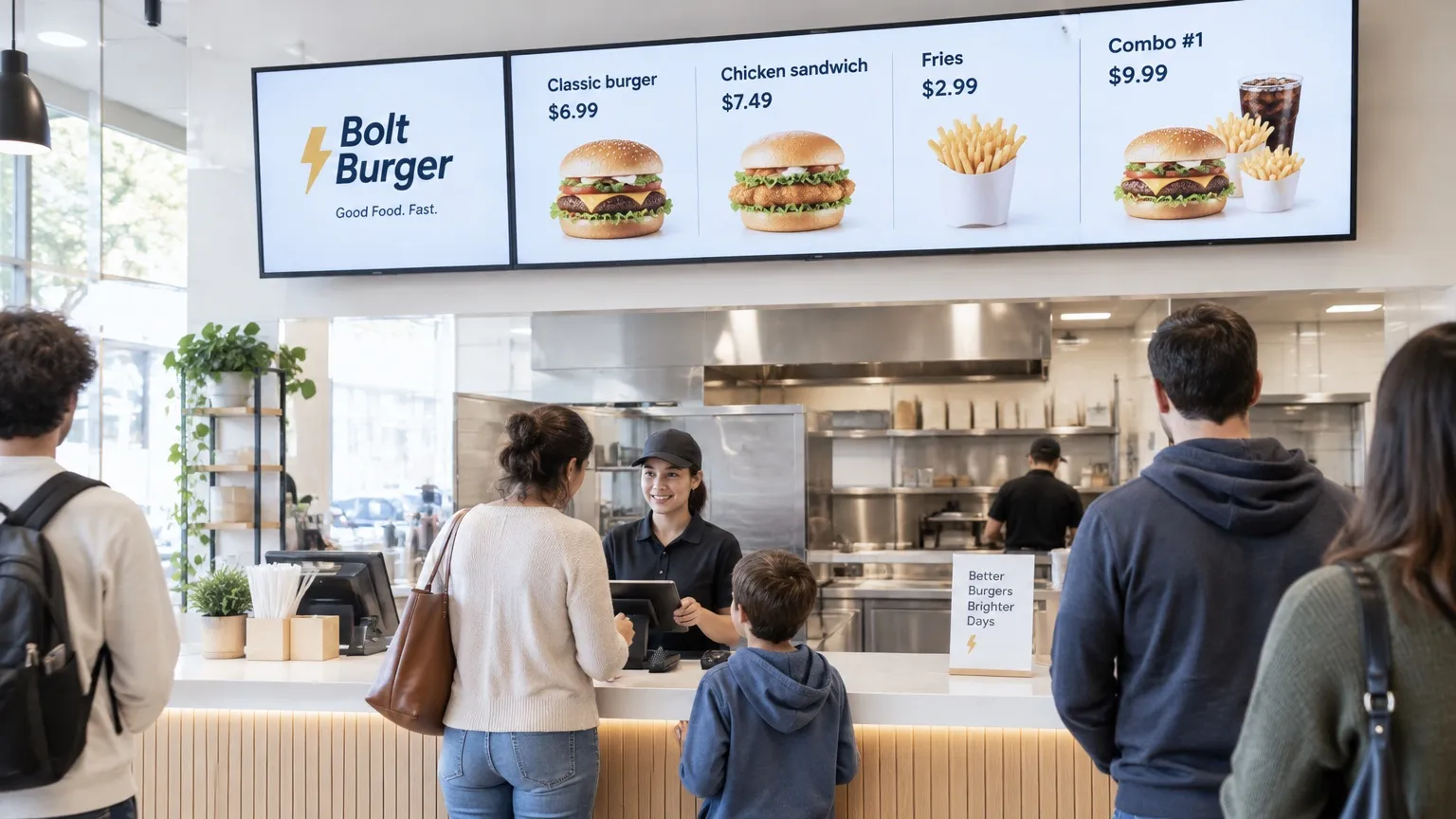
Näita oma restorani, kohviku või baari menüüd otse Square’i kassasüsteemist. Road, hinnad, suurused, lisandid ja pildid tulevad Square’ist ning kui sa seal midagi muudad, jõuab muudatus ekraanidele minuti-paariga. Läbimüüdud road märgitakse ise. Vali üks neljast paigutusest. Play ainult loeb sinu menüüd ega muuda Squares kunagi midagi. Paketis Pro ja Ultimate.
Alustamine
Kõik algab redaktoris: ava esitlus ja slaid. Redaktor salvestab ise. Kui oled valmis, klõpsa Avalikusta.
Seadista Square'i menüü
Lisa slaidile oma Square'i menüü
- Klõpsa Rakendused ja seejärel jaotises „Kassasüsteemid“ Square’i menüü (või kirjuta „square“ väljale „Otsi rakendusi“)
- Klõpsa jaotises Rakenduse seaded nuppu Ühenda Square
- Avaneb Square’i sisselogimisaken: Square’i konto omanik logib sisse ja lubab Playle ligipääsu
- Vali redaktoris väljal Asukoht asukoht, mille menüüd näidata
Selle asukoha menüü ilmub slaidile koos kõigi kategooriate ja roogadega.
Vali, milliseid kategooriaid näidata
- Eemalda jaotises Näidatavad kategooriad linnuke nende kategooriate juurest, mida sa sellele menüüle ei soovi
Alguses on kõik kategooriad valitud. Kuni kõik on valitud, ilmuvad hiljem Squares lisatud kategooriad ise.
Jäta road menüüst välja
- Ava Näidatavad road ja eemalda linnuke nende roogade juurest, mida sa sellele menüüle ei soovi
Näidatava kategooria uued road ilmuvad ise.
Näita teise asukoha menüüd
- Lisa veel üks Square’i menüü, näiteks teisele slaidile või teise esitlusse
- Vali väljal Asukoht teine asukoht
Iga Square’i menüü näitab ühte asukohta. Loendis on ainult ettevõtte avatud asukohad.
Muuda välimust
Vali paigutus
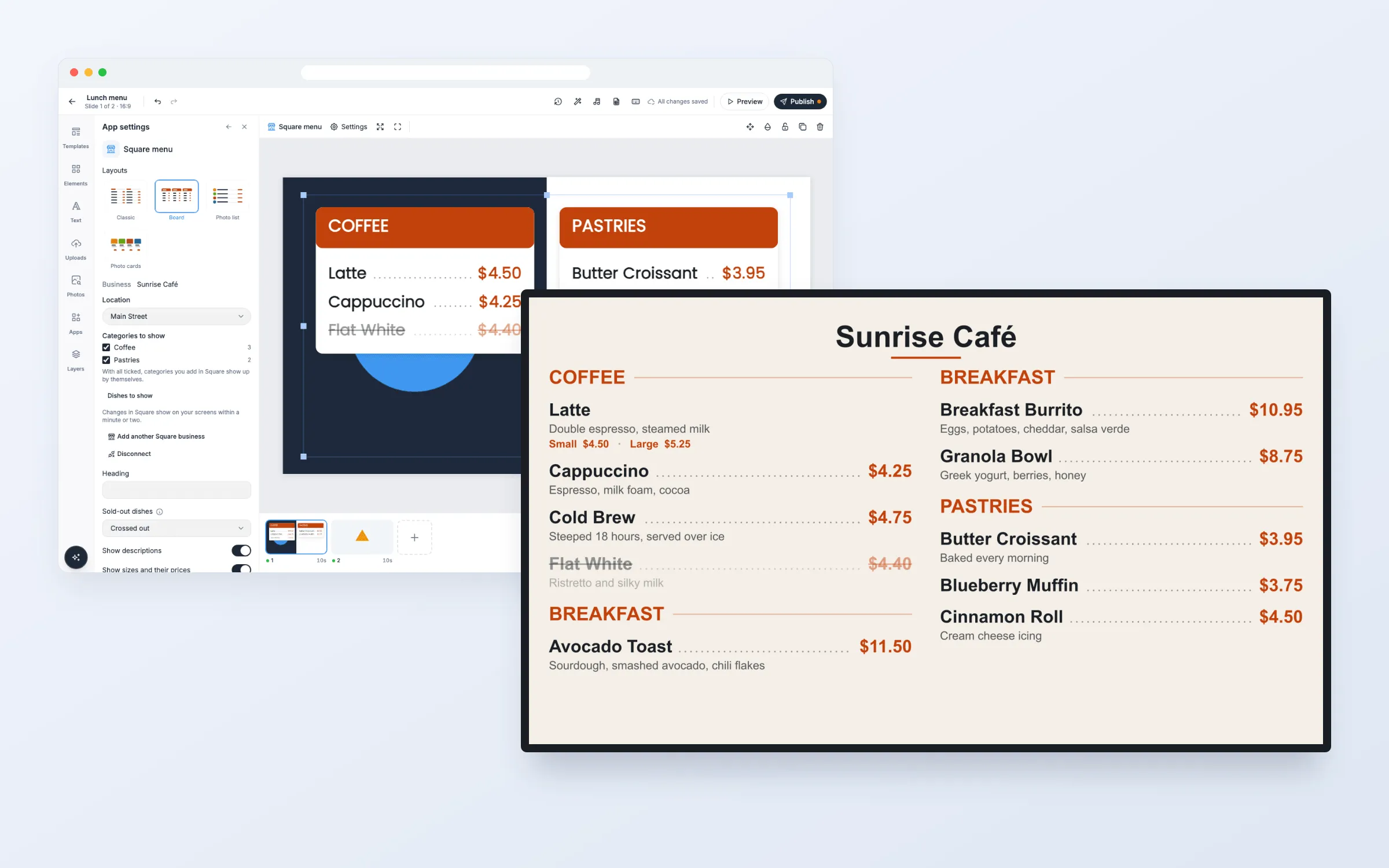
- Klõpsa jaotises Rakenduse seaded ühte neljast paigutuse pildist:
- Klassikaline: roog, punktiirjoon ja hind, veergudes
- Tahvel: iga kategooria jaoks paneel värvilise päiseribaga, nagu kiirtoidurestoranis
- Piltidega loend: iga rea ees roa ümmargune foto
- Pildikaardid: kaartide ruudustik, igal kaardil foto, nimi, kirjeldus ja hinnasilt
- Kui roal pole Squares pilti, näidatakse foto kohal selle esimest tähte
Vali, mida menüü näitab
- Kirjuta menüü kohale Pealkiri või jäta see tühjaks
- Lülita sisse või välja Näita kategooriate pealkirju, Näita kirjeldusi ja Näita pilte
- Lülita sisse Näita suurusi ja nende hindu, et näidata iga suurust, näiteks „Väike 4,50 € · Suur 5,25 €“
- Lülita sisse Näita lisandeid, et näidata, mida külaline saab juurde tellida, näiteks „+ Kaerajook 0,75 €“
- Lülita sisse või välja Punktiirjoon hinnani ja Näita valuutamärki
Vali, kuidas läbimüüdud road paistavad
- Vali jaotises Läbimüüdud road Läbi kriipsutatud, Silt „Läbi müüdud“ või Peidetud
Roog on läbi müüdud, kui see on Squares läbimüüduks märgitud või kui Square jälgib selle laoseisu ja see on 0. Kui roogu on jälle saada, näidatakse seda taas tavaliselt.
Muuda fonti ja värve
- Vali Font ja Teksti suurus
- Vali Teksti värv, Pealkirjade värv, Hindade värv ja Taust. Hindade värv on alguses sama mis pealkirjade värv; paigutuse valimine seab mõlemad uuesti
- Paigutustes Tahvel ja Pildikaardid vali Paneelide värv ja Paneelide läbipaistmatus
Mahuta pikk menüü ära
- Veerud: Auto kasutab nii palju veerge, kui Square’i menüü kuju slaidil lubab, või vali 1 kuni 4
- Sekundit lehe kohta: kui kogu menüü ära ei mahu, näidatakse seda lehtedena, mis vahetuvad nii tihti
Halda ühendust
Ühenda Square uuesti
Kui Square enam ühendust ei aktsepteeri, näiteks kuna Play ligipääs eemaldati Squares, palutakse rakenduse seadetes Square uuesti ühendada. Ekraanid näitavad kuni nädal aega edasi viimast menüüd, mis neil on.
- Klõpsa jaotises Rakenduse seaded nuppu Ühenda Square uuesti, logi sisse ja luba Playle uuesti ligipääs
Katkesta Square'i ühendus
- Klõpsa jaotises Rakenduse seaded nuppu Katkesta ühendus
Ühendus eemaldatakse ja selle menüüd kaovad sinu ekraanidelt.
Valikud
Klõpsa slaidil Square’i menüüd, et muuta neid valikuid jaotises Rakenduse seaded.
| Valik | Mida see teeb |
|---|---|
| Ühenda Square, Ühenda Square uuesti, Katkesta ühendus | Ühenda oma Square’i konto, ühenda see uuesti, kui Square seda palub, või eemalda ühendus |
| Asukoht | Square’i asukoht, mille menüüd näidatakse. Loendis on ainult avatud asukohad |
| Näidatavad kategooriad | Selle menüü Square’i kategooriad. Alguses on kõik valitud ja siis ilmuvad uued kategooriad ise |
| Näidatavad road | Eemalda linnuke, et roog sellest menüüst välja jätta |
| Paigutused | Klassikaline, Tahvel, Piltidega loend või Pildikaardid, valitakse piltidelt |
| Pealkiri | Pealkiri menüü kohal. Jäta tühjaks, kui pealkirja pole vaja |
| Läbimüüdud road | Läbi kriipsutatud, Silt „Läbi müüdud“ või Peidetud |
| Näita kategooriate pealkirju, Näita kirjeldusi, Näita pilte | Lülitab menüü iga osa sisse või välja |
| Näita suurusi ja nende hindu | Iga suurus koos hinnaga, näiteks „Väike 4,50 € · Suur 5,25 €“ |
| Näita lisandeid | Mida külaline saab juurde tellida, koos hinnaga, näiteks „+ Kaerajook 0,75 €“ |
| Punktiirjoon hinnani | Punktiirjoon roa ja selle hinna vahel |
| Näita valuutamärki | Näitab hindades valuutamärki või jätab selle ära |
| Veerud | Auto või 1 kuni 4 veergu |
| Sekundit lehe kohta | Kui kaua iga lehte näidatakse, kui pikk menüü vahetub lehtedena |
| Font ja Teksti suurus | Menüü font ja teksti suurus |
| Teksti värv, Pealkirjade värv, Hindade värv, Taust | Menüü värvid. Hindade värv on alguses sama mis pealkirjade värv; paigutuse valimine seab mõlemad uuesti |
| Paneelide värv ja Paneelide läbipaistmatus | Paneelide ja kaartide värv ning kui läbipaistvad need on (Tahvel ja Pildikaardid) |
| Keel | Tekstide keel, mida menüü ise kirjutab, näiteks silt „Läbi müüdud“ |
Korduma kippuvad küsimused
Millistes pakettides on Square'i menüü?
Pakettides Pro ja Ultimate, Play enda portaalis. Paketis Essential saad seda redaktoris proovida, kuid ekraanid näitavad seda ainult Pro ja Ultimate paketiga. Partnerite portaalides seda veel pole.
Mida menüü Square'ist näitab?
Valitud asukoha kohta: sinu toodete nimed ja kirjeldused, nende hinnad (asukoha oma hind, kui see on olemas), suurused koos hindadega, lisandid, pildid, kategooriad ja selle, millised tooted on läbi müüdud.
Kui kiiresti jõuavad Squares tehtud muudatused ekraanidele?
Minuti-paariga. Square annab Playle teada, kui sinu tooted muutuvad, ja Play kontrollib ka ise regulaarselt.
Mis juhtub, kui internetiühendus katkeb?
Ekraanid näitavad kuni nädal aega edasi viimast saadud menüüd, ka pärast taaskäivitamist. Vahepeal Squares tehtud muudatused ilmuvad, kui ekraan on jälle võrgus.
Kas Play saab Squares midagi muuta?
Ei. Play loeb ainult sinu tooteid, hindu, pilte ja laoseisu. Play ei muuda Squares kunagi midagi ega näe makseid ega kliente. Ühenduse saad katkestada igal ajal.
Mis valuutas hinnad on?
Square’i asukoha valuutas, kirjutatuna nii, nagu seal kombeks. Lülita Näita valuutamärki välja, et näidata ainult numbreid.
Miks ma mõnda rooga ei näe?
Võib-olla pole selle kategooria jaotises Näidatavad kategooriad valitud, roog ise pole jaotises Näidatavad road valitud või on roog läbi müüdud, kui Läbimüüdud road on seatud valikule Peidetud. Pika menüü puhul võib roog olla ka hilisemal lehel.